![nextpim logo.svg]](https://knowledge.nextpim.de/hubfs/nextpim%20logo.svg)
Wählen Sie in der Katalogübersicht in nextPIM einen Katalog aus, erhalten Sie die folgende Sicht:
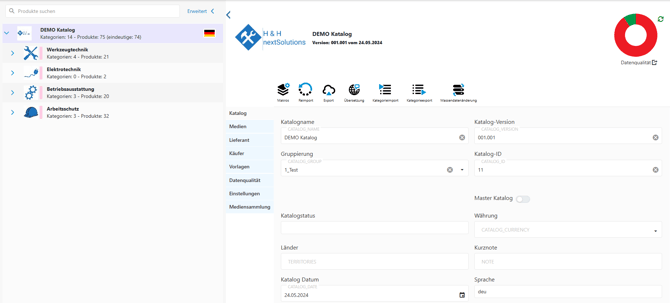
Die erste Ebene in nextPIM bezeichnen wir als Katalogebene. Diese gibt die Möglichkeit, grundsätzliche Informationen zum Katalog (Sortiment) einzutragen, eine Gruppenzuweisung vorzunehmen oder sogar eine neue Gruppe für die Gruppenstruktur der Katalogansicht zu erstellen. Dazu nutzen Sie einfach das Feld "Gruppierung" (im unteren Screenshot grün umrandet).
Die zweite Ebene, die weitere Unterebenen enthalten kann, ist die Kategorieebene. Hier können Unterkategorien erstellt werden, um zum Beispiel unterschiedliche Produktgruppen oder Hersteller einer Produktgruppe in einzelnen Kategorien zu verwalten.
Im folgenden gehen wir näher auf einzelne Punkte ein und geben Ihnen mit dem folgenden Screenshot einen kleinen Überblick.
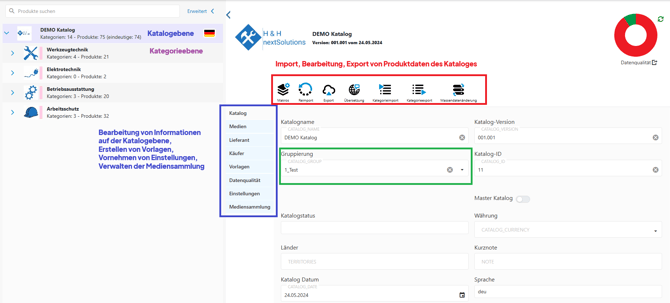
Katalogebene
1. Tab-Leiste links
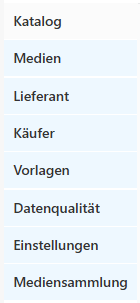 Im Reiter "Katalog" können Sie den Namen des Kataloges überarbeiten, die Gruppierung wählen oder einfach durch Überschreiben der Bezeichnung "default" eine neue erstellen. Ferner tragen Sie hier eventuelle Status zum Katalog ein und können Bearbeitungsnotizen eintragen. Details: Kataloge gruppieren
Der Reiter "Medien" ermöglicht das Hochladen eines Produktbildes oder eines Hersteller- bzw. Lieferanten-Logos.
In die Reiter "Lieferant" bzw. "Käufer" tragen Sie Informationen zum Lieferanten, der dieses Sortiment und dessen Daten zur Verfügung
gestellt hat, ein. Im Falle eines Kundenkataloges, den Sie zur Weitergabe zusammengestellt haben in nextPIM, füllen Sie die Felder mit den Daten des Käufers aus. Sofern gewünscht oder erforderlich.
Der Reiter "Vorlagen" vereinfacht das Anreichern aller Produkte des Kataloges mit Merkmalsystemen und Medien. Details: Vorlagen erstellen für Merkmale und Medien
Der Reiter "Datenqualität" gibt die Möglichkeit, die Qualität der Daten des Kataloges einem Check zu unterziehen. Als Standard ist für Sie das nextPIM-Validierungsset hinterlegt, auf dessen Basis Sie Kataloge prüfen lassen können. Ein PDF- und ein Excel-Report können heruntergeladen werden, so dass Sie diese ggfs. an Ihren Lieferanten weitergeben können. In Abhängigkeit von Ihrer nextPIM Lizenz besteht die Möglichkeit, eine eigene Datenvalidierung anzulegen.
Sprechen Sie dazu gern unseren Vertrieb an (sales@nextpim.de).
Der Reiter "Einstellungen" enthält diverse eigenständige Tabs:
- Preislisten - hier geben Sie Preislisten, die am Produkt gezeigt und denen dort Preise zugewiesen werden, einen Namen. Z.B.: "Frühjahrs-Aktion" oder "Abverkauf 2026" o. ä..
- Klassifikation - sofern Sie die Produktdaten des Kataloges klassifizieren möchten, wählen Sie an dieser Stelle das relevante Klassifizierungsmodell aus. nextPIM bietet neben UNSPCS und ETIM auch eClass und eine ebay-Klassifizierung. In Abhängigkeit von Ihrer Lizenz, bietet nextPIM Ihnen die Möglichkeit, ein eigenes Klassifizierungssystem anzulegen und zu nutzen.
- Vorlagen - nextPIM ermöglicht, unter anderem auf der Katalogebene, sogenannt Vorlagen zu erstellen für die Produkte des Kataloges. Details liefert dieser WIKI-Artikel: Vorlagen erstellen für Merkmale und Medien
- Jobs - dieser Tab zeigt Ihnen die Jobs, die explizit für diesen Katalog angestoßen wurden.
- Weitere, im Reiter Einstellungen verfügbare Tabs wie Shopware, Intershop oder ElectronicSales bieten die Möglichkeit, den Katalog für die Übertragung an Ihren Onlineshop einzurichten.
Der Reiter "Mediensammlung" zeigt die in den Katalog importierten Medien in Summe. Eine Suchfunktion erleichtert Prüfen und Finden von Dateien. Neben einem Import weiterer Medien kann an dieser Stelle auch ein Download der Katalogmedien angestoßen werden, sofern diese für einen Export separat benötigt werden sollten.
2. Funktionen-Leiste oben
Die Funktionen-Leiste der Katalogebene beinhaltet Hilfreiches für die Optimierung der
Daten des Kataloges und deren Export.
Makros:
Hier stehen Ihnen zahlreiche kleine Hilfsprogramme zur Verfügung, die Sie bei der Datenanreicherung, dem Löschen nicht mehr benötigter Informationen oder Produkte, der Aktualisierung von Produktdaten, dem Vergleich von Katalogen und vielem mehr unterstützen. Gern verweisen wir auf unseren WIKI-Artikel: Funktionsweise der Makros .
Reimport:
Mit Hilfe dieser Funktion reichern Sie die Produktdaten des Kataloges mit Hilfe von Excel-Dateien an. Details: Der Reimport von Daten
Export:
Mit Klick au diesen Button öffnet sich unser Export Dialog. In diesem legen Sie vor einem Export fest, in welchem Format der Katalog exportiert werden soll:
als Excel-Feldliste, als individuelles Excel-Template, als BMEcat und in welcher Version.
Unser WIKI bietet unter anderen mit diesen Artikeln weitere Unterstützung:
Export Konfigurator Der Export Template Editor
Kategorie-Export und Kategorie-Import:
Sofern Informationen zu den Kategorien eines Kataloges aktualisiert oder angereichert werden müssen, nutzen Sie einfach diese beiden Button. Details gibt der WIKI-Artikel:
Überarbeiten von Kategorie-Informationen
Massendatenänderung:
Diese Option ermöglicht die gleichzeitige Änderung identischer Felder bei mehreren Produkten. Das Bilden von Varianten sowie das Löschen markierter Produkte sind ebenfalls mit dieser Funktion umsetzbar. Auch hier verweisen wir gern an den WIKI-Artikel:
Die Massendatenänderung
Informationen zur Kategorieebene erhalten Sie in einem weiteren WIKI-Beitrag.