![nextpim logo.svg]](https://knowledge.nextpim.de/hubfs/nextpim%20logo.svg)
Mit dem FTP-Importer holt nextPIM Dateien automatisch von Ihrem FTP- oder SFTP-Server ab und importiert sie zu einer festgelegten Uhrzeit in einen Katalog. So können Sie zum Beispiel Lieferantendaten oder Exporte aus Ihrem ERP-System regelmäßig ohne manuellen Upload übernehmen.
1. Ziel der Funktion
FTP („File Transfer Protocol“) und SFTP (die verschlüsselte Variante) sind Protokolle zur Übertragung von Dateien zwischen Servern. Im FTP-Importer verbinden Sie drei Dinge miteinander:
- einen FTP- oder SFTP-Server, auf dem die Importdateien abgelegt werden,
- einen Zielkatalog, in den importiert wird,
- ein Excel Template, das die Spalten der Datei den nextPIM-Feldern zuordnet.
Zur eingestellten Uhrzeit lädt nextPIM alle passenden Dateien aus dem Import-Ordner herunter und startet für jede Datei einen eigenen Import-Job.
2. Voraussetzungen
- Sie haben im Account die Rolle „Manager“. Ohne diese Rolle können Sie FTP-Server und automatische Jobs nicht anlegen oder ändern. Wenden Sie sich in diesem Fall an Ihren Account-Manager.
- Sie haben Zugangsdaten zu Ihrem FTP- oder SFTP-Server (Adresse, Port, Benutzer, Passwort bzw. SSH-Schlüssel) und kennen den Import-Ordner.
- Die IP-Adressen von nextPIM sind in Ihrer Firewall freigegeben (siehe „Häufige Fehler und Lösungen“).
- Für das Dateiformat ist ein passendes Excel Template vorhanden. Wie Sie ein Template anlegen, lesen Sie im Artikel Import von Excel-Dateien.
Bei Fragen zur Einrichtung hilft Ihnen der nextPIM-Support unter support@nextpim.de.
3. FTP- oder SFTP-Server im Account hinterlegen
Öffnen Sie die Seite „Meine Accounts“, wählen Sie Ihren Account aus und wechseln Sie in den Reiter „FTP Server“. Dort legen Sie die Verbindung zu Ihrem Server an, testen sie und wählen den Import-Ordner aus. Die einzelnen Schritte sind im Artikel FTP / SFTP -Server ausführlich beschrieben.
4. Automatischen FTP-Import einrichten
Schritt 1: Reiter „Automatische Jobs“ öffnen
Wechseln Sie im Account in den Reiter „Automatische Jobs“ und dort in den Unterreiter „FTP Import“.
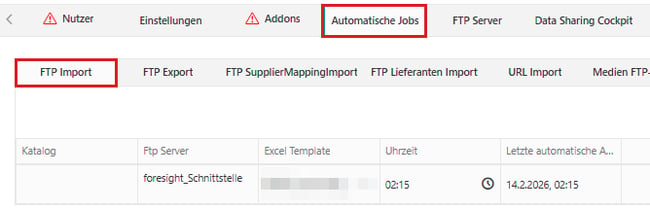
Abbildung 1: Reiter „Automatische Jobs“ mit dem Unterreiter „FTP Import“.
Schritt 2: Neuen Import anlegen
Klicken Sie auf „+“. Füllen Sie in der neuen Zeile folgende Spalten aus:
| Spalte | Bedeutung |
|---|---|
| „Katalog“ | Zielkatalog, in den die Daten importiert werden. |
| „Ftp Server“ | Die im Reiter „FTP Server“ angelegte Verbindung. Gelesen wird aus deren Import-Ordner. |
| „Excel Template“ | Template, mit dem die Spalten der Datei zugeordnet werden. |
| „Uhrzeit“ | Uhrzeit, zu der nextPIM die Dateien abholt. |
| „Letzte automatische Ausfuehrung“ | Zeigt an, wann der Import zuletzt automatisch gelaufen ist. |
[noch zu prüfen: ob die Zeile nach der Eingabe automatisch gespeichert wird]
Schritt 3: Optionen festlegen und aktivieren
Im rechten Teil der Zeile legen Sie fest, wie der Import arbeitet:

Abbildung 2: Optionen „Nur Updates“, „Datei nach Import löschen“, „Aktiv“ und die Schaltfläche „Manuel ausführen“.
- „Nur Updates“: Es werden nur Produkte aktualisiert, die im Zielkatalog bereits vorhanden sind (Abgleich über die Artikelnummer). Zeilen mit neuen Artikelnummern werden übersprungen, es werden keine neuen Produkte angelegt.
- „Datei nach Import löschen“: nextPIM löscht die Datei auf dem Server, sobald sie heruntergeladen wurde. Ist die Option deaktiviert, bleibt die Datei liegen und wird beim nächsten Lauf erneut importiert.
- „Aktiv“: Aktivieren Sie den Import, damit er zur eingestellten Uhrzeit ausgeführt wird.
- „Manuel ausführen“: Startet den Import sofort, unabhängig von der Uhrzeit – z. B. um die Einrichtung zu testen.
5. Was beim Import passiert
- nextPIM liest den Import-Ordner des gewählten Servers und lädt alle Dateien mit den Endungen .csv, .xlsx, .xls, .zip und .xml herunter. Andere Dateien werden ignoriert.
- Für jede heruntergeladene Datei wird ein eigener Import-Job gestartet. Im übergeordneten Job sehen Sie, wie viele Dateien heruntergeladen und wie viele Import-Jobs erstellt wurden.
- nextPIM erkennt den Dateityp selbst. ZIP-Dateien mit Mediendateien werden zum Beispiel als Medienimport verarbeitet (siehe Automatische Jobs).
- Für Excel- und CSV-Dateien verwendet nextPIM das im Job hinterlegte Excel Template. Ist dort kein verwendbares Template hinterlegt, sucht nextPIM ein vorhandenes Template, dessen Spaltenüberschriften zur Datei passen. Gelingt auch das nicht, versucht nextPIM eine automatische Zuordnung.
6. Ergebnis prüfen
- Öffnen Sie oben rechts „Jobs“. Dort sehen Sie den FTP-Job und die daraus gestarteten Import-Jobs mit ihren Meldungen.
- Prüfen Sie im Zielkatalog stichprobenartig einige Produkte.
- In der Spalte „Letzte automatische Ausfuehrung“ sehen Sie, wann der Import zuletzt automatisch gelaufen ist.
7. Häufige Fehler und Lösungen
Fehler: Im Job erscheint eine Meldung wie „Es konnte keine Verbindung mit dem Server hergestellt werden“.
Mögliche Ursache:
- Die Firewall Ihres Servers blockiert die IP-Adressen von nextPIM.
- Adresse, Port, Modus (FTP/SFTP) oder Zugangsdaten sind falsch.
Lösung: Geben Sie die IP-Adressen von nextPIM in Ihrer Firewall frei. Die aktuelle Liste finden Sie im Artikel FTP / SFTP -Server. Prüfen Sie anschließend die Verbindung im Reiter „FTP Server“ mit dem Test.
Fehler: Der Import-Job hat den Status „Template erforderlich“.
Mögliche Ursache: Für die Datei konnte kein verwendbares Template gefunden werden – z. B. weil im automatischen Job kein Template hinterlegt ist und sich Spaltenüberschriften der Datei geändert haben.
Lösung: Klicken Sie in den Jobs auf den betroffenen Job und ordnen Sie die Spalten zu. Hinterlegen Sie das Template anschließend in der Spalte „Excel Template“ des automatischen Jobs.
Fehler: Dieselbe Datei wird bei jedem Lauf erneut importiert.
Mögliche Ursache: „Datei nach Import löschen“ ist deaktiviert.
Lösung: Aktivieren Sie die Option oder entfernen Sie verarbeitete Dateien selbst aus dem Import-Ordner.
Fehler: Im Job erscheint „Katalog aus dem Job wurde nicht gefunden, er wurde möglicherweise gelöscht“.
Mögliche Ursache: Der Zielkatalog wurde gelöscht.
Lösung: Wählen Sie im automatischen Job einen anderen Katalog aus.
8. Hinweise
- Hat sich der Aufbau Ihrer Datei geändert (z. B. neue oder umbenannte Spalten), passen Sie das hinterlegte Excel Template an. [noch zu prüfen: wie sich ein im Job hinterlegtes Template bei neuen oder umbenannten Spalten genau verhält]
- Ist „Datei nach Import löschen“ aktiv, wird die Datei direkt nach dem Herunterladen gelöscht – auch wenn der Import anschließend mit Fehlern endet. Bewahren Sie bei Bedarf eine Kopie auf.
9. Best Practices
- Testen Sie einen neuen Import zuerst mit „Manuel ausführen“ und einer kleinen Testdatei.
- Hinterlegen Sie immer ein Excel Template im automatischen Job, damit jede Datei gleich zugeordnet wird.
- Verwenden Sie „Nur Updates“, wenn der Import keine neuen Produkte anlegen soll.
- Nutzen Sie nach Möglichkeit SFTP statt FTP, da die Verbindung verschlüsselt ist.