
Um einen Markennamen (BRAND_NAME) für ein Produkt anzulegen, benötigen Sie zunächst das Addon "Globale Hersteller & Lieferantenverwaltung".
Sie haben die Möglichkeit, dieses Addon über den Menüpunkt „Account“ sowie dem Reiter „ADDONS“ im Account hinzuzufügen. Es gehört zum Bereich Kernfunktionen.
Dieser WIKI Beitrag unterstützt Sie beim Nachvollziehen der Einstellungsmöglichkeiten Ihres Accounts: Verwaltung von Addons
Nach Aktivierung des Addons erscheinen in der linken Navigationsleiste die Menüpunkte "Lieferanten" und "Marken".
Menüpunkte "Marken" und "Lieferanten"
Menüpunkt "Marken"
Unter dem Menüpunkt "Marken" haben Sie die Möglichkeit, neue Marken anzulegen und bestehende Marken zu bearbeiten.
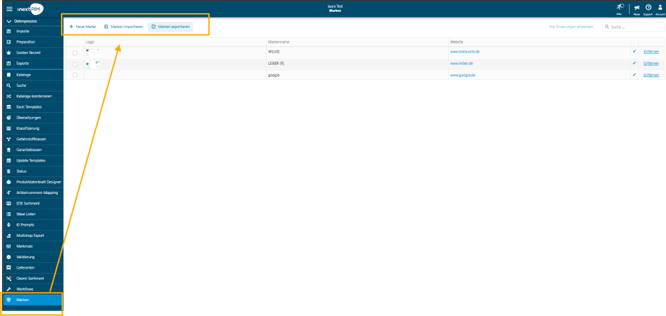
Ihre angelegten Marken lassen sich mit folgenden Informationen anreichern: Markenname, zugewiesener Hersteller, Website, Logo und Beschreibung. Insbesondere der Markenname und ein zugewiesener Hersteller/ Lieferant sind notwendig, um später eine eindeutige Zuordnung zum Produkt zu ermöglichen.

Sollte unter dem Punkt "Zugewiesen" (siehe letzter Screenshot) kein Hersteller/ Lieferant im Dropdown-Menü angezeigt werden, speichern Sie mit dem Button "Marke ändern" die bis dahin erstellten Angaben zur Marke und wechseln Sie zum Menüpunkt "Lieferanten".
Menüpunkt "Lieferanten"
Unter dem Menüpunkt "Lieferanten" der linken Seitennavigation haben Sie die Möglichkeit, einen Hersteller/ Lieferanten anzulegen und mit Informationen anzureichern.
(WIKI-Beitrag Lieferantenanlage)

Sobald ein Hersteller/ Lieferant angelegt wurde, wird unter dem Menüpunkt "Marken" in der dann gewählten Marke im Dropdown-Menü neben dem Punkt "Zugewiesen" ein Hersteller/ Lieferant zur Auswahl angezeigt.
Verknüpfung der Marke mit einem Produkt
Wechseln Sie als nächstes in einen Katalog und dort in die Detailansicht eines Produktes.
Hier haben Sie im Tab "Produkt" die Möglichkeit, im Bereich "Herstellerinformationen" den "Herstellernamen" und damit den mit der Marke verknüpften Hersteller/ Lieferant zu hinterlegen.
Nachdem das geschehen ist, wird im Dropdown-Menü neben dem Punkt "Markenname" die mit dem Hersteller/ Lieferanten verknüpfte Marke als Auswahloption angezeigt.

Selbstverständlich können Sie die Zuordnung Ihrer Produkte zu Hersteller/ Lieferanten und Marken auch per Massendatenbearbeitung oder mithilfe einer Importdatei durchführen. Die Anlage und Bearbeitung Ihrer Hersteller - / Lieferanteninformationen ist ebenfalls per Importdatei möglich.
TIPP ZUR VEREINFACHTEN MARKENANLAGE UND -VERWALTUNG
Marken lassen sich über eine Exportdatei bereitstellen, dort komfortabel bearbeiten oder ergänzen und anschließend per Reimport wieder einspielen — neue Marken werden dabei automatisiert angelegt.
Der Ablauf orientiert sich funktional am bestehenden Lieferantenhandling.
Die Pflichtfelder für die Markenanlage sind im Import eindeutig definiert, bereits vorhandene Marken werden beim Reimport erkannt, sodass keine unbeabsichtigten Duplikate entstehen.
Fehlerhafte oder unvollständige Importdaten werden mit nachvollziehbaren Fehlermeldungen quittiert.
Marken per Excel exportieren und importieren
Statt jede Marke einzeln über „Neue Marke“ anzulegen, können Sie Ihre Marken als Excel-Datei exportieren, dort ergänzen oder bearbeiten und anschließend wieder importieren. Neue Marken werden dabei automatisch angelegt, vorhandene Marken werden aktualisiert.
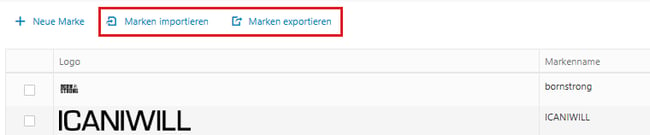
Abbildung: Schaltflächen „Marken importieren“ und „Marken exportieren“ im Menüpunkt „Marken“.
Schritt 1: Marken exportieren
- Öffnen Sie in der linken Navigationsleiste den Menüpunkt „Marken“.
- Klicken Sie auf „Marken exportieren“. Es erscheint die Meldung „Export der Marken wurde gestartet“.
- Der Export läuft als Job. Laden Sie die Excel-Datei nach Abschluss über die Jobübersicht („Jobs“ oben rechts) herunter.
Die Exportdatei enthält ein Tabellenblatt „Marken“ mit den Spalten „Markenname“, „Beschreibung“ und „Website“. Die Marken sind alphabetisch sortiert. Sind keine Marken vorhanden, wird keine Datei erzeugt („Keine Marken vorhanden.“).
Schritt 2: Datei bearbeiten
- Markenname ist die einzige Pflichtspalte und zugleich der Schlüssel. Über ihn erkennt nextPIM, ob eine Marke bereits existiert. Groß-/Kleinschreibung und Leerzeichen am Anfang oder Ende spielen dabei keine Rolle („hilti“ wird der vorhandenen Marke „Hilti“ zugeordnet).
- Beschreibung und Website sind optional.
- Die Spaltenüberschriften müssen exakt so lauten wie in der Exportdatei und dürfen nur einmal vorkommen.
- Logo und die Zuordnung „Zugewiesen“ (Hersteller/Lieferant) sind nicht Bestandteil der Datei. Pflegen Sie diese weiterhin in der Marke selbst.
Schritt 3: Datei importieren
- Klicken Sie im Menüpunkt „Marken“ auf „Marken importieren“.
- Klicken Sie im Dialog „Marken importieren“ auf „Datei auswählen“ oder ziehen Sie die Datei in den Dialog. Erlaubt sind Dateien im Format .xlsx und .csv.
- Der Upload startet sofort. Der Dialog schließt sich und es erscheint die Meldung „Import der Marken wurde gestartet“.
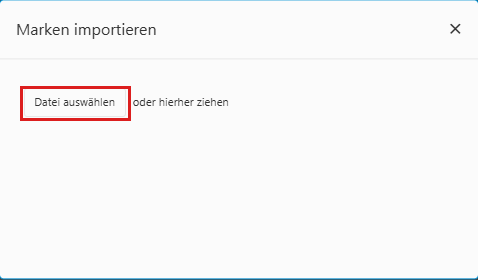
Abbildung: Dialog „Marken importieren“.
Was beim Import passiert
- Ist der Markenname noch nicht vorhanden, wird eine neue Marke angelegt.
- Ist der Markenname bereits vorhanden, wird keine zweite Marke angelegt. Stattdessen werden „Beschreibung“ und „Website“ mit den Werten aus der Datei überschrieben, sofern die jeweilige Spalte in der Datei enthalten ist. Achtung: Eine leere Zelle in einer vorhandenen Spalte überschreibt den bisherigen Wert ebenfalls.
- Zeilen ohne Markenname werden übersprungen.
- Im Job-Protokoll sehen Sie das Ergebnis, z. B. „3 Marken wurden angelegt“, „2 Marken wurden aktualisiert“ oder „1 Zeilen ohne Markenname wurden ignoriert“.
- Nach Abschluss des Imports wird die Markenliste aktualisiert. Erscheinen die neuen Marken nicht, laden Sie die Seite neu (F5).
Häufige Fehler
Fehler: Der Import bricht mit der Meldung „Spalte Markenname fehlt“ ab.
Ursache: Die Datei enthält keine Spalte mit der Überschrift „Markenname“ (z. B. Tippfehler oder andere Bezeichnung).
Lösung: Verwenden Sie die Spaltenüberschriften aus der Exportdatei und importieren Sie erneut.
Fehler: „Die Überschrift ist nicht eindeutig“.
Ursache: Eine Spaltenüberschrift kommt in der Datei mehrfach vor.
Lösung: Entfernen Sie die doppelte Spalte.
Hinweis: Der Import legt Marken nur im Bereich „Marken“ an bzw. aktualisiert sie dort. [noch zu prüfen: ob importierte Änderungen zusätzlich über „Alle Änderungen anwenden“ bzw. „Synchronisierung starten“ auf die Kataloge übertragen werden müssen.]