![nextpim logo.svg]](https://knowledge.nextpim.de/hubfs/nextpim%20logo.svg)
Schritt-für-Schritt-Anleitung – Produkte mit classifAI automatisch klassifizieren in nextPIM
1. Ziel der Funktion
Mit der KI-Klassifizierung „classifAI“ ordnet nextPIM Produkte aus einem Quellkatalog automatisch passenden Kategorien eines Zielkatalogs zu. Zielkatalog kann jeder Katalog mit Kategoriestruktur sein – zum Beispiel Ihr Shop-Katalog oder ein Katalog mit einer Klassifikationsstruktur.
Die KI wertet dazu Produkttexte, Merkmale und die bisherige Kategorie des Produkts aus und schlägt die passendste Kategorie im Zielkatalog vor. Sie entscheiden, ob die Produkte direkt in diese Kategorien übertragen werden oder ob Sie zunächst nur eine Ergebnisliste als Excel-Datei erhalten.
Die Funktion starten Sie in „Kataloge kombinieren“ über das Gehirn-Symbol oberhalb des Zielkatalogs. Die Klassifizierung läuft immer als Hintergrund-Job.
2. Voraussetzungen
- Add-on: Für Ihren Account ist das Add-on „KI-Klassifizierungen“ aktiviert. Ohne Add-on wird das Gehirn-Symbol nicht angezeigt.
- Rechnungseinstellungen: In den Rechnungseinstellungen Ihres Accounts ist ein Limit hinterlegt. Die KI-Klassifizierung ist kostenpflichtig; je klassifiziertem Produkt wird der „Preis pro Kategoriezuordnung“ berechnet. Fehlt die Einstellung, bricht der Job mit der Meldung „Bitte richten Sie zuerst ein Limit in den Account Rechnungs Einstellungen ein“ ab. (noch zu prüfen: genauer Menüpfad zu den Rechnungseinstellungen)
- Zielkatalog: Ein Zielkatalog mit der gewünschten Kategoriestruktur ist vorhanden und in „Kataloge kombinieren“ ausgewählt. Die KI ordnet Produkte nur Kategorien der untersten Ebene zu (Kategorien ohne Unterkategorien).
- Berechtigung: Sie benötigen mindestens Benutzerrechte in Quell- und Ziel-Account.
3. Funktion öffnen
Schritt 1: „Kataloge kombinieren“ öffnen
Klicken Sie in der linken Navigationsleiste auf „Kataloge kombinieren“.
Schritt 2: Quell- und Zielkatalog wählen
Wählen Sie links unter „Quellkatalog“ den Katalog mit den Produkten, die klassifiziert werden sollen. Wählen Sie rechts unter „Zielkatalog“ den Katalog, dessen Kategorien die KI verwenden soll. Legen Sie außerdem oben links „Übertragen von“ und „Modus“ fest – der Modus bestimmt, ob Produkte beim direkten Zuordnen kopiert oder verschoben werden.
Schritt 3: Gehirn-Symbol finden
Sobald ein Zielkatalog gewählt ist, erscheint zwischen dem Feld „Zielkatalog“ und dem Zielkatalog-Baum ein umrahmtes Feld mit einem Gehirn-Symbol. Das ist die Ablagefläche für die KI-Klassifizierung.
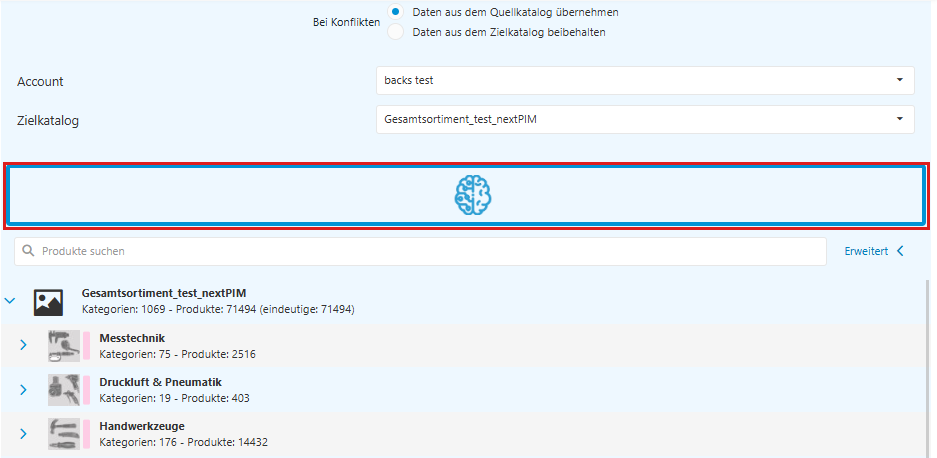
Abbildung 1: Gewählter Zielkatalog mit dem Gehirn-Symbol für die KI-Klassifizierung.
4. KI-Klassifizierung durchführen
Schritt 4: Produkte auswählen und auf das Gehirn-Symbol ziehen
Markieren Sie im Quellkatalog die gewünschten Produkte oder Kategorien. Ziehen Sie sie per Drag & Drop auf das Gehirn-Symbol – nicht in den Zielkatalog-Baum. Ziehen Sie sie in den Baum, werden sie wie gewohnt ohne KI übertragen.
- Ziehen Sie ein einzelnes Produkt, werden das Produkt und alle seine Varianten verarbeitet.
- Ziehen Sie eine Kategorie, werden alle Produkte dieser Kategorie verarbeitet.
- Ziehen Sie den ganzen Katalog, werden alle Produkte des Katalogs verarbeitet.
Ist im Quellkatalog eine Suche, ein Statusfilter oder ein Suchformular aktiv, werden – wie beim normalen Übertragen – nur die passenden Produkte berücksichtigt.
Schritt 5: Einstellungen im Dialog „Kategorie Wizard“ prüfen
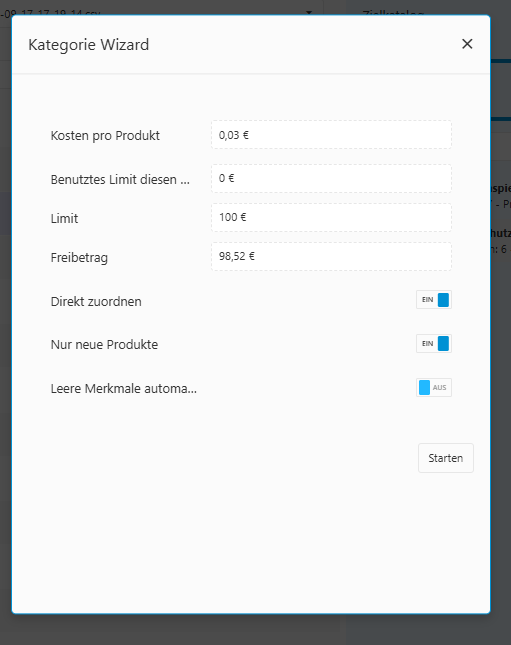
Nach dem Ablegen öffnet sich der Dialog „Kategorie Wizard“. Er zeigt zunächst Ihre Kosten- und Limitinformationen (nur lesbar):
- „Kosten pro Produkt“ – Preis je klassifiziertem Produkt
- „Benutztes Limit diesen Monat“ – bisheriger Verbrauch im laufenden Monat
- „Limit“ und „Freibetrag“ – Ihre Obergrenze aus den Rechnungseinstellungen
Darunter legen Sie fest, wie die Klassifizierung arbeitet:
- „Direkt zuordnen“ (beim Öffnen eingeschaltet): Erfolgreich klassifizierte Produkte werden direkt in die gefundene Kategorie des Zielkatalogs übertragen – je nach gewähltem „Modus“ kopiert oder verschoben. Ausgeschaltet erhalten Sie nur die Ergebnisdatei und entscheiden danach selbst.
- „Nur neue Produkte“ (beim Öffnen eingeschaltet): Produkte, deren Artikelnummer (SUPPLIER_PID) bereits im Zielkatalog vorhanden ist, werden übersprungen.
Schritt 6: Klassifizierung starten
Klicken Sie auf „Starten“. nextPIM zeigt die Meldung „Die KI Klassifizierung wird per Job durchgeführt“. Sie können währenddessen weiterarbeiten.
Vor dem Start prüft nextPIM, ob die Anzahl der Produkte (inklusive Varianten) multipliziert mit dem Preis zusammen mit dem bisherigen Verbrauch Ihr Limit plus Freibetrag überschreitet. Ist das der Fall, endet der Job mit der Meldung „Der Job würde Ihr in den Account Rechnungs Einstellungen eingetragenes Limit übersteigen“ – es wird dann nichts klassifiziert.
5. Welche Produktdaten die KI verwendet
Für jedes Produkt übermittelt nextPIM folgende Daten an classifAI:
- Produktname: die Kurzbeschreibung (DESCRIPTION_SHORT)
- Beschreibung: die Langbeschreibung (DESCRIPTION_LONG), ersatzweise die Kurzbeschreibung
- Merkmale: alle gepflegten Merkmale mit Name und Wert (inklusive Einheit)
- Bisherige Kategorie: der Kategoriepfad der ersten Kategoriezuordnung im Quellkatalog
Masterprodukte ohne eigene Texte: Texte einer Variante
Masterprodukte haben oft keine eigenen Texte, weil diese an den Varianten gepflegt werden. Damit die KI trotzdem eine Grundlage hat, greift nextPIM bei Masterprodukten ersatzweise auf die Texte einer Variante zurück. Für die Beschreibung gilt diese Reihenfolge – der erste gefüllte Text wird verwendet:
- Langbeschreibung des Masterprodukts
- Langbeschreibung der Variante
- Kurzbeschreibung des Masterprodukts
- Kurzbeschreibung der Variante
Für den Produktnamen gilt: Kurzbeschreibung des Masterprodukts, sonst Kurzbeschreibung der Variante.
Bitte beachten Sie:
- Der Ersatz gilt nur für Masterprodukte. Varianten und Einzelprodukte verwenden immer nur ihre eigenen Texte.
- nextPIM verwendet dafür eine beliebige erste Variante des Masterprodukts – nicht nach Sortierung oder Artikelnummer ausgewählt. Sind deren Texte ebenfalls leer, wird keine weitere Variante herangezogen.
- Merkmale und bisherige Kategorie werden nicht von der Variante übernommen, sondern immer vom Produkt selbst.
Praxisbeispiel: Das Masterprodukt „Arbeitshandschuh Nitril“ hat weder Kurz- noch Langbeschreibung. Seine Variante „Arbeitshandschuh Nitril, Gr. 9“ hat eine Langbeschreibung und eine Kurzbeschreibung. Für das Masterprodukt sendet nextPIM die Langbeschreibung der Variante als Beschreibung und deren Kurzbeschreibung als Namen. Die Variante selbst wird zusätzlich mit ihren eigenen Texten klassifiziert.
6. Ergebnis prüfen
Job verfolgen: Klicken Sie in der Kopfzeile auf „Jobs“. Die Klassifizierung erscheint als Job „ClassifAi Produkte“. Im Job-Protokoll sehen Sie z. B. „Kataloge geladen“, die Anzahl der klassifizierten Produkte und am Ende „Vorgang abgeschlossen“.
Ergebnisdatei: Zum Job gehört die Excel-Datei „<Job-ID>_ClassifAi_Results.xlsx“ mit dem Blatt „Ergebnisse“. Sie enthält je Produkt die Spalten SUPPLIER_PID, DESCRIPTION_SHORT, DESCRIPTION_LONG und GROUP_STRING. In GROUP_STRING steht der gefundene Kategoriepfad (Ebenen durch „|“ getrennt) oder eine Fehlermeldung. (noch zu prüfen: genaue Stelle, an der die Ergebnisdatei in der Job-Übersicht heruntergeladen wird)
Die Spalten DESCRIPTION_SHORT und DESCRIPTION_LONG zeigen die eigenen Texte des Produkts. Wurden bei einem Masterprodukt ersatzweise Variantentexte verwendet, bleiben diese Spalten trotzdem leer.
Zielkatalog: Haben Sie „Direkt zuordnen“ eingeschaltet, finden Sie die Produkte nach Abschluss des Jobs in den gefundenen Kategorien des Zielkatalogs.
7. Häufige Fehler und Lösungen
Fehler: Das Gehirn-Symbol wird nicht angezeigt.
Mögliche Ursache:
- Es ist noch kein Zielkatalog ausgewählt.
- Das Add-on „KI-Klassifizierungen“ ist für Ihren Account nicht aktiv.
Lösung: Wählen Sie zuerst einen Zielkatalog. Erscheint das Symbol weiterhin nicht, wenden Sie sich an den nextPIM-Support, um das Add-on freischalten zu lassen.
Fehler: In der Ergebnisdatei steht „Keine passende Kategorie“.
Mögliche Ursache:
- Die KI hat im Zielkatalog keine passende Kategorie gefunden.
- Die Produktdaten sind zu knapp (kaum Text, keine Merkmale).
Lösung: Prüfen Sie, ob der Zielkatalog eine passende Kategorie der untersten Ebene enthält. Ergänzen Sie aussagekräftige Kurz- und Langbeschreibungen sowie Merkmale und klassifizieren Sie das Produkt erneut.
Fehler: In der Ergebnisdatei steht „Invalide Daten: …“ (z. B. „Produkt Kurzbeschreibung“).
Mögliche Ursache: Die übergebenen Daten sind unvollständig – z. B. fehlt die Kurzbeschreibung des Produkts (bei Masterprodukten auch an der verwendeten Variante).
Lösung: Pflegen Sie eine aussagekräftige Kurzbeschreibung am Produkt bzw. am Masterprodukt und klassifizieren Sie es erneut.
Fehler: In der Ergebnisdatei steht „FEHLER: Bitte Kategorie Gruppenname ergänzen!“.
Mögliche Ursache: Die Kategorie des Produkts im Quellkatalog hat keinen Gruppennamen.
Lösung: Ergänzen Sie im Quellkatalog den Gruppennamen der Kategorie und starten Sie die Klassifizierung erneut.
Fehler: Der Job endet mit einer Limit-Meldung.
Mögliche Ursache: In den Rechnungseinstellungen ist kein Limit hinterlegt, oder die Klassifizierung würde das Limit überschreiten.
Lösung: Lassen Sie das Limit in den Rechnungseinstellungen einrichten bzw. erhöhen oder klassifizieren Sie weniger Produkte auf einmal.
Fehler: „Classifai hat momentan Probleme den Katalog zu klassifizieren. Bitte versuchen sie es zu einem späteren Zeitpunkt erneut.“
Mögliche Ursache: Der Zielkatalog konnte nicht an den KI-Dienst übermittelt werden.
Lösung: Starten Sie die Klassifizierung später erneut. Tritt der Fehler weiterhin auf, wenden Sie sich an den nextPIM-Support.
8. Hinweise und Besonderheiten
- Varianten werden einzeln klassifiziert: Masterprodukte, Varianten und Einzelprodukte werden jeweils als eigenes Produkt an die KI übergeben und einzeln berechnet. Master und Varianten können dabei unterschiedlichen Kategorien zugeordnet werden.
- Abrechnung auch ohne Ergebnis: Der Preis pro Kategoriezuordnung wird für jedes verarbeitete Produkt berechnet – auch dann, wenn die KI keine passende Kategorie findet.
- Leere HTML-Texte gelten als gefüllt: Enthält eine Langbeschreibung nur HTML-Formatierung ohne sichtbaren Text (z. B. einen leeren Absatz), gilt sie als gefüllt. Sie wird dann an die KI übergeben, und die Texte der Variante werden nicht herangezogen.
- Kategoriestruktur des Zielkatalogs: Die Kategorien des Zielkatalogs werden dem KI-Dienst bei der ersten Klassifizierung in diesen Katalog übermittelt. (noch zu prüfen: ob spätere Änderungen an der Kategoriestruktur bei weiteren Klassifizierungen berücksichtigt werden)
- Keine Änderung der Produkttexte: Die KI-Klassifizierung verändert keine Beschreibungen. Sie ordnet Produkte ausschließlich Kategorien im Zielkatalog zu.
9. Best Practices
- Erst testen, dann übernehmen: Schalten Sie bei den ersten Durchläufen „Direkt zuordnen“ aus und prüfen Sie die Vorschläge in der Ergebnisdatei, bevor Sie Produkte in den Zielkatalog übertragen.
- Kleine Mengen zuerst: Ziehen Sie zunächst ein einzelnes Produkt oder eine kleine Kategorie auf das Gehirn-Symbol. So behalten Sie Kosten und Ergebnisqualität im Blick.
- „Nur neue Produkte“ eingeschaltet lassen: So werden Produkte, die bereits im Zielkatalog stehen, nicht erneut klassifiziert und berechnet.
- Texte und Merkmale pflegen: Je aussagekräftiger Kurz- und Langbeschreibung, Merkmale und bisherige Kategorie sind, desto besser kann die KI zuordnen. Pflegen Sie bei Masterprodukten möglichst eigene Texte, statt sich auf die Texte einer Variante zu verlassen.
- Leere HTML-Absätze entfernen: Löschen Sie Langbeschreibungen, die nur aus leeren Absätzen bestehen. Sonst wird bei Masterprodukten nicht auf die Texte der Variante zurückgegriffen.
Weitere Informationen zum Übertragen von Produkten finden Sie im Artikel Kataloge kombinieren. Einen Überblick über alle KI-Funktionen gibt der Artikel KI für Ihre Produktdaten nutzen.