![nextpim logo.svg]](https://knowledge.nextpim.de/hubfs/nextpim%20logo.svg)
1. Ziel der Funktion
Mit dem Workflow-Item vom Typ „Workflow“ starten Sie aus einem laufenden Workflow heraus einen anderen, bereits bestehenden Workflow. So lassen sich mehrere Workflows kontrolliert nacheinander ausführen – zum Beispiel erst eine Datenaufbereitung und danach eine Datenvalidierung und ein Export.
Der Folge-Workflow wird nur gestartet, wenn alle vorherigen Items des Workflows ohne Fehler abgeschlossen wurden. Die Workflows laufen nacheinander und nicht parallel.
2. Voraussetzungen
- Der Menüpunkt „Workflows“ ist in Ihrem Account sichtbar.
- Der Workflow, der als Folge-Workflow gestartet werden soll, ist bereits angelegt.
3. Funktion öffnen
Schritt 1: Menüpunkt „Workflows“ öffnen
Klicken Sie in der linken Navigation auf „Workflows“. Es öffnet sich die Liste aller Workflows Ihres Accounts.
Schritt 2: Workflow aufklappen
Klicken Sie beim gewünschten Workflow rechts auf den Pfeil (˅). Die Tabelle mit den Workflow-Items wird angezeigt – mit den Spalten „Order“, „Type“, „Kommentar“ und „Einstellungen“.
4. Folge-Workflow einrichten
Schritt 3: Neues Item hinzufügen
Klicken Sie neben dem Workflow-Namen auf das Plus-Symbol (+). In der Tabelle erscheint eine neue Zeile mit dem Eintrag „Auswählen…“ in der Spalte „Type“.
Schritt 4: Typ „Workflow“ auswählen
Öffnen Sie in der neuen Zeile die Auswahlliste in der Spalte „Type“ und wählen Sie „Workflow“. Neben „Workflow“ stehen dort die Typen „Export“, „Reimport“, „Makro“, „CategoryExport“ und „Datenvalidierung“ zur Verfügung.
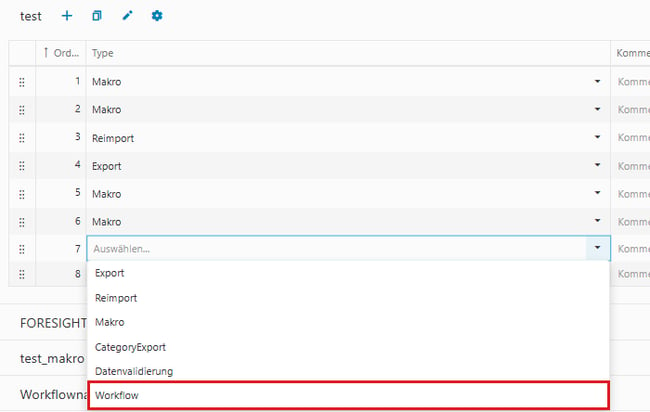
Abbildung 1: Auswahlliste „Type“ eines Workflow-Items mit dem Eintrag „Workflow“.
Schritt 5: Folge-Workflow auswählen
Klicken Sie in der Spalte „Einstellungen“ auf „Workfloweinstellungen“. Wählen Sie im Feld „Workflow“ den Workflow aus, der gestartet werden soll.
Schritt 6: Position in der Reihenfolge festlegen
Die Items werden in der Reihenfolge der Spalte „Order“ ausgeführt. Ziehen Sie das Item am Ziehpunkt (⋮⋮) links an die gewünschte Position. In der Regel platzieren Sie das Item „Workflow“ am Ende, damit der Folge-Workflow erst startet, wenn alle anderen Schritte erledigt sind.
Optional können Sie in der Spalte „Kommentar“ eine kurze Beschreibung eintragen (max. 250 Zeichen), z. B. „startet Export-Workflow“.
5. Praxisbeispiel
Sie haben zwei Workflows:
- „Datenpflege“ mit den Items 1 „Makro: Als geändert markieren“ und 2 „Makro: Statistik neu berechnen“
- „Prüfen und Exportieren“ mit den Items 1 „Datenvalidierung“ und 2 „Export“
Im Workflow „Datenpflege“ fügen Sie als Item 3 den Typ „Workflow“ hinzu und wählen „Prüfen und Exportieren“. Starten Sie „Datenpflege“ für einen Katalog, laufen zuerst die beiden Makros. Sind beide fehlerfrei abgeschlossen, startet anschließend „Prüfen und Exportieren“ für denselben Katalog. Endet eines der Makros mit einem Fehler, wird „Prüfen und Exportieren“ nicht gestartet.
6. Speichern und Ausführen
Auf der Seite „Workflows“ gibt es keinen eigenen Speichern-Button; die Einstellungen werden direkt in der Tabelle vorgenommen. [noch zu prüfen: Bestätigen, dass jede Änderung sofort gespeichert wird – z. B. Seite neu laden und Item prüfen.]
Ein Workflow wird immer für einen Katalog ausgeführt, z. B. über einen Workflowplan im Katalog (Reiter „Automation“ → „Neuen Workflowplan anlegen“). Der Folge-Workflow läuft automatisch für denselben Katalog.
So arbeitet nextPIM die Items ab:
- Die Items werden nacheinander in der Reihenfolge der Spalte „Order“ ausgeführt. Jedes Item wartet, bis das vorherige abgeschlossen ist.
- Das Item „Workflow“ startet den Folge-Workflow und wartet, bis dieser beendet ist. Stehen danach noch weitere Items im Workflow, werden diese im Anschluss ausgeführt.
- Endet ein Item mit dem Status „Error“, bricht nextPIM den Workflow ab. Nachfolgende Items – und damit auch ein Folge-Workflow – werden nicht mehr ausgeführt. Im Job erscheint die Meldung „Es gab einen Fehler beim WorkflowItem {Nummer}, der Workflow wurde beendet.“
7. Ergebnis prüfen
Klicken Sie in der Kopfzeile auf „Jobs“. Jeder Workflow wird als eigener Job protokolliert, auch der Folge-Workflow. Die Jobs der einzelnen Items heißen „{Workflowname} WorkflowItem: {Nummer}“. Im Job des auslösenden Workflows sehen Sie in den Meldungen, für welches Item ein Job erstellt wurde (z. B. „Job Workflow für WorkflowItem 3 erstellt.“).
8. Häufige Fehler und Lösungen
Fehler: Der Workflow bricht sofort mit der Meldung „Der Workflow enthält WorkflowItems die Workflows ausführen, die eine EndlosSchleife bilden.“ ab.
Mögliche Ursache:
- Ein Workflow startet sich selbst oder es entsteht ein Kreislauf (Workflow A startet B, B startet wieder A).
Lösung: Prüfen Sie alle Items vom Typ „Workflow“ in den beteiligten Workflows und entfernen Sie den Rückverweis. nextPIM prüft das vor dem Start und führt in diesem Fall kein Item aus.
Fehler: Der Folge-Workflow wurde nicht gestartet.
Mögliche Ursache:
- Ein vorheriges Item ist mit dem Status „Error“ beendet worden.
- Im Item „Workflow“ ist unter „Workfloweinstellungen“ kein Workflow ausgewählt.
Lösung: Öffnen Sie unter „Jobs“ den Job des auslösenden Workflows und prüfen Sie, bei welchem Item der Fehler aufgetreten ist. Beheben Sie die Ursache und starten Sie den Workflow erneut. Prüfen Sie außerdem die Auswahl unter „Workfloweinstellungen“.
Fehler: „Workflow fehlerhaft konfiguriert. Bitte überprüfen Sie die einzelnen WorkflowItems.“
Mögliche Ursache:
- Ein Item vom Typ „Makro“ hat kein ausgewähltes Makro (Anzeige „Bitte auswählen …“).
Lösung: Wählen Sie für jedes Makro-Item ein Makro aus oder entfernen Sie das Item. Diese Prüfung gilt auch für den Folge-Workflow, sobald er startet.
9. Hinweise und Besonderheiten
- Das Item „Workflow“ muss nicht zwingend am Ende stehen. Es wird ausgeführt, sobald alle vorherigen Items erfolgreich waren.
- Ein Fehler im Folge-Workflow beendet auch den auslösenden Workflow; danach folgende Items werden nicht mehr ausgeführt.
- Beim Makro „Update zu Katalog“ führt ein Fehler in einem der Zielkataloge nicht zum Abbruch des Workflows – ein nachfolgender Folge-Workflow wird in diesem Fall trotzdem gestartet.
10. Best Practices
- Teilen Sie umfangreiche Abläufe in kleine, sprechend benannte Workflows auf (z. B. „Datenpflege“, „Prüfen und Exportieren“) und verketten Sie sie über das Item „Workflow“.
- Nutzen Sie die Spalte „Kommentar“, um zu dokumentieren, welcher Folge-Workflow gestartet wird.
- Testen Sie eine neue Verkettung zuerst mit einem Testkatalog und prüfen Sie die Jobs, bevor Sie sie für produktive Kataloge einplanen.