![nextpim logo.svg]](https://knowledge.nextpim.de/hubfs/nextpim%20logo.svg)
Dieser Artikel erklärt:
-
was Update-Templates sind,
-
wann sie sinnvoll eingesetzt werden,
-
wie sie korrekt aufgebaut und verwendet werden.
INFO:
Im unteren Teil dieses Beitrages steht Ihnen zusätzlich der YouTube-Link zu unserem Webinar "Update-Prozesse" zur Verfügung.
Ziel & Nutzen von Update-Templates
Update-Templates unterstützen dabei,
-
bestehende Artikel oder Varianten gezielt zu aktualisieren
-
Massenänderungen effizient umzusetzen
-
Fehler durch manuelle Pflege zu vermeiden
- Neuerungen und Sortimentsupdates kontrolliert und nachvollziehbar durchzuführen
Was ist ein Update-Template?
Ein Update-Template definiert:
-
welche Felder überschrieben oder ergänzt werden
-
wie bestehende Daten behandelt werden (gelöscht, hinzugefügt oder übernommen)
Aufbau eines Update-Templates
Ein Update-Template besteht in der Regel aus:
-
einer Identifikation der zu aktualisierenden Datensätze
(mittels Artikelnummer, Internationaler ID oder der alternativen Produktnummer und der gewählten Quell- und Zielkataloge) -
den Feldzuordnungen (Mapping)
-
Regeln zum Überschreiben oder Ergänzen von Daten (mittels der gesetzten Schalter)
- gesetzten Filtern
Wichtig: Bitte prüfen Sie vorab, dass nur gewünschte Felder gemappt sind (sonst ist es möglich, dass ungewünschte Anpassungen durchgeführt werden).
Schritt-für-Schritt:
Update-Template in nextPIM erstellen und nutzen
1) Update-Templates öffnen
Öffnen Sie im linken Menü den Punkt "Update Templates":
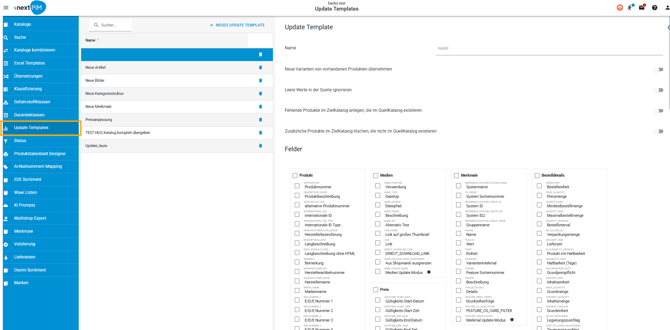
2) Neues Update-Template anlegen
-
Klicken Sie oben auf + Neues Update Template.
-
Vergeben Sie im Feld Name einen eindeutigen Namen (z. B. „Preisupdate_2026Q1“ oder „Medien_Update_Shopware“).
Tipp: Nutzen Sie ein sprechendes Namensschema wie: Update_Preisanpassung_Lieferant_X
3) Globale Update-Regeln konfigurieren
Im oberen Bereich des Templates finden Sie Schalter/Optionen, die das Update-Verhalten steuern. Typische Optionen sind:
-
Neue Varianten von vorhandenen Produkten übernehmen
→ aktivieren, wenn neue Varianten eines bereits vorhandenen Produktes aus der Quelle übernommen werden sollen. -
Leere Werte in der Quelle ignorieren
→ aktivieren, wenn leere Felder nicht bestehende Daten überschreiben sollen (Best Practice!). -
Fehlende Produkte im Zielkatalog anlegen, die im Quellkatalog existieren
→ aktivieren, wenn neue Produkte aus der Quelle automatisch im Ziel entstehen sollen. -
Zusätzliche Produkte im Zielkatalog löschen, die nicht im Quellkatalog existieren
→ nur aktivieren, wenn Sie wirklich eine 1:1 Spiegelung beabsichtigen!
(Bitte vorsichtig einsetzen, da damit Produkte gelöscht werden ).
4) Felder auswählen, die aktualisiert werden sollen
Im Abschnitt Felder wählen Sie genau aus, was geändert werden darf.
-
Setzen Sie Haken bei den Bereichen (z. B. Produkt, Preis, Medien, Merkmale, Kategorie, Lieferanten …).
-
Danach bitte Haken bei den konkreten Feldern innerhalb des Bereichs setzen.
Best Practice: Templates schlank halten: nur Felder markieren, die wirklich geändert werden sollen. Nicht „Alles auswählen“, denn sonst steigt das Risiko unbeabsichtigter Überschreibungen.
Wichtig: Update-Modus pro Bereich festlegen und Prüfen
Einige Bereiche haben zusätzlich eine Auswahl „… Update Modus“ (z. B. Medien, Merkmale, Preis, Kategorie, Referenzen, Lieferanten, Suchbegriffe, Status, UDX).
-
Öffnen Sie im jeweiligen Block den Update Modus.
-
Wählen Sie die passende Logik, z. B. sinngemäß:
-
Haken setzen (überschreibt Bestehendes)
-
Haken nicht setzen (lässt Bestehendes stehen)
-
5) Speichern & Prüfen
-
Stellen Sie sicher, dass der Name gesetzt ist und die Felder korrekt gewählt sind.
-
Prüfen Sie bitte insbesondere:
-
„Leere Werte ignorieren“ korrekt?
-
Löschoptionen aus Versehen aktiv?
-
Sind wirklich nur die erforderlichen Felder markiert?
-
Jetzt ist das Update Template gesetzt, weitere Themen müssen jedoch zusätzlich beachtet werden.
Werden Filter benötigt?
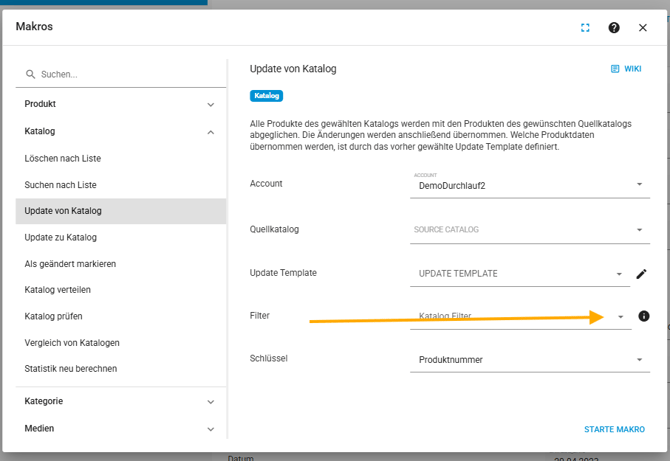
Falls ja, können diese direkt im Makro UPDATE VON KATALOG angelegt oder bearbeitet werden.
TIPP: Update-Template Testen
Nutzen Sie zuerst einen Test-/Staging-Katalog oder wenige Artikel, um das angelegte Update-Template zu testen. Kontrollieren SIe nach dem Lauf stichprobenartig oder gern auch großflächig -Wurden nur die gewünschten Felder aktualisiert? Sind Medien/Merkmale korrekt übernommen worden? Keine unerwünschten Löschungen/Leerschreibungen?
Das Recording unseres Webinars "UPDATE-PROZESSE" finden Sie hier: