![nextpim logo.svg]](https://knowledge.nextpim.de/hubfs/nextpim%20logo.svg)
Über dieses Makro werden die Unterschiede von Produkten aus zwei unterschiedlichen Katalogen in einer Excel-Liste dargestellt. Optional kann in der Excel-Datei auch ein Änderungslog als zusätzliches Excel-Sheet ausgegeben werden.

Um das Makro zu starten, öffnen Sie das Optionsfenster für die Makros. Sie finden es über das Suchfenster oder in der Rubrik Katalog.

Wählen Sie bitte als Quellkatalog den Katalog aus, mit welchem der aktuell gewählte verglichen werden soll.
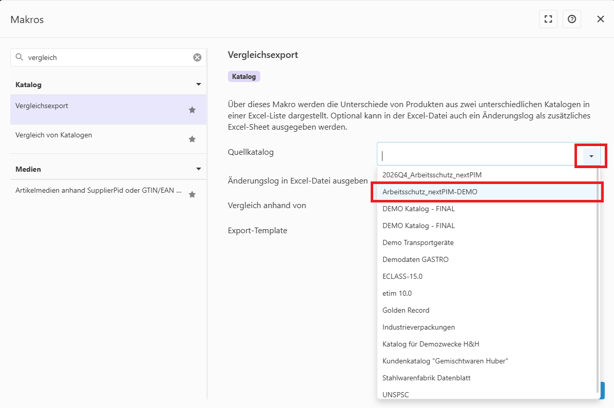
Das Makro gibt Ihnen die Möglichkeit, sich über Aktivierung des Änderungslogs eine Protokollierung der Änderungen ausgeben zu lassen.
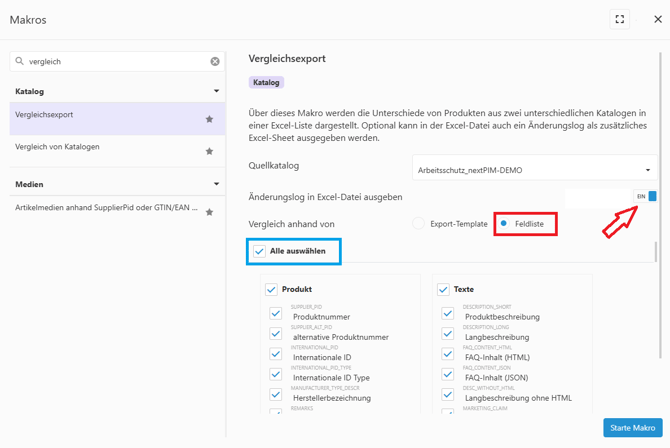
Um den Vergleichsexport für Sie optimal zu gestalten, können Sie ein bestehendes Excel Template wählen oder Sie nutzen die Feldliste.
Über die Wahl der Excel Feldliste für den Vergleich sind Sie maximal flexibel in Bezug auf die Änderungsinformationen. Sofern Ihnen die Felder, in denen es Änderungen oder neue Daten gibt, unbekannt sind, klicken Sie einfach auf "Alle auswählen".
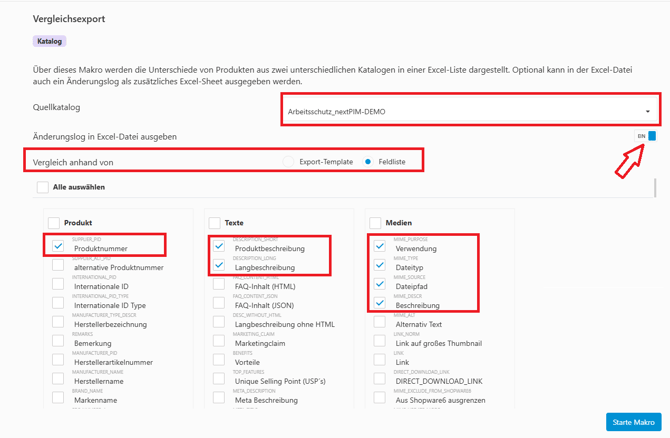
Sofern Ihnen bekannt ist, in welchen Feldern es Änderungen gegeben hat im Vergleich zum Quellkatalog, haben Sie die Möglichkeit, diese Felder gezielt zu wählen und ausgeben zu lassen.
Aktivieren Sie das Makro über Klick auf "Starte Makro". Nachdem der Job ausgeführt worden ist, erhalten Sie in der Jobliste die Excel-Auswertung zum Download.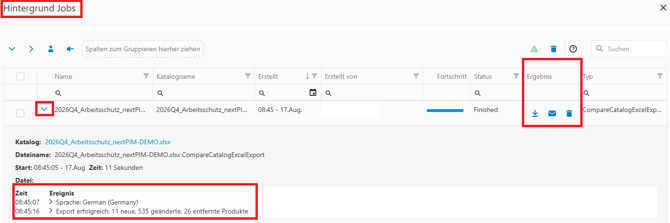
Ergebnis:
Neue und gelöschte Produkte werden in der Auswertung farblich gekennzeichnet. Zusätzlich werden alle von Ihnen ausgewählten Felder darauf geprüft, ob sich deren Wert verändert hat – auch diese Änderungen werden farblich hervorgehoben.
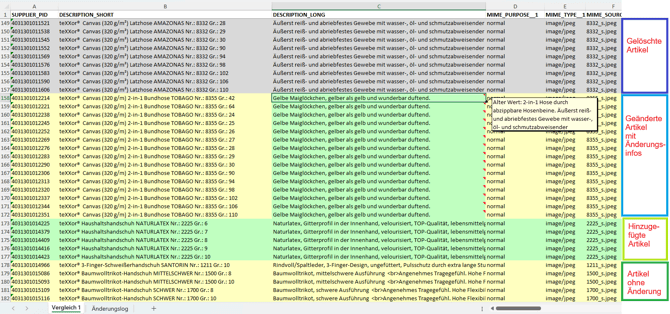
Farb-Legende:
Ganze Zeile grau unterlegt: diese Artikel wurden gelöscht
Ganze Zeile grün unterlegt: diese Artikel wurden neu hinzugefügt
Ganze Zeile gelb unterlegt: diese Artikel wurden geändert
Einzelne Zellen grün unterlegt: Markierung der Änderung von Feldinhalten
Artikelnummernwechsel erkennen: Vorgängerartikel hinterlegen
Ändert sich die Artikelnummer eines Artikels (z. B. bei einer Produktnachfolge), weist der Vergleichsexport den bisherigen Artikel normalerweise als gelöscht und den neuen Artikel als neu aus. Hinterlegen Sie am neuen Artikel die bisherige Artikelnummer als „Vorgängerartikel“, erkennt der Vergleichsexport den Wechsel als Änderung desselben Artikels.
Schritt 1: Reiter „Referenzen“ öffnen
- Öffnen Sie im Katalog, auf dem Sie den Vergleichsexport ausführen, den Artikel mit der neuen Artikelnummer.
- Wechseln Sie in den Reiter „Referenzen“.
- Klicken Sie im Bereich „Vorgängerartikel“ auf das Plus-Symbol.
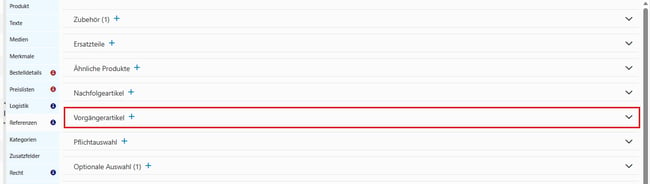
Abbildung: Reiter „Referenzen“ mit dem Bereich „Vorgängerartikel“.
Schritt 2: Bisherige Artikelnummer eingeben
- Geben Sie im Fenster „Neue Vorgängerartikel Referenz erstellen“ im Feld „Produktnummer“ die bisherige Artikelnummer ein. Anders als bei anderen Referenztypen wählen Sie hier kein Produkt aus, sondern erfassen die Nummer als Freitext. Der Vorgängerartikel muss im aktuellen Katalog also nicht vorhanden sein.
- Klicken Sie auf den Button zum Erstellen der Referenz. Er erscheint, sobald eine Produktnummer eingegeben ist.
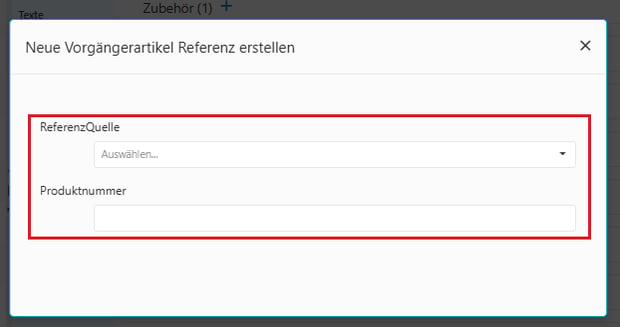
Abbildung: Fenster „Neue Vorgängerartikel Referenz erstellen“ mit dem Feld „Produktnummer“.
- Die Produktnummer kann nach dem Anlegen nicht mehr bearbeitet werden. Löschen Sie die Referenz bei Bedarf und legen Sie sie neu an.
- Für viele Artikel pflegen Sie Vorgängerartikel per Excel-Reimport über das Feld PRODUCT_REFERENCES_predecessor (Bezeichnung „Vorgängerartikel“). Mehrere Nummern trennen Sie mit dem Trennzeichen Ihres Templates. Der Reimport ergänzt Vorgängerartikel, vorhandene Referenzen werden nicht entfernt.
- Noch zu prüfen: Das Fenster enthält zusätzlich das Auswahlfeld „ReferenzQuelle“ (Auswahl eines Katalogs). Ob eine Auswahl für Vorgängerartikel erforderlich ist, konnte noch nicht abschließend geprüft werden.
So wertet der Vergleichsexport Vorgängerartikel aus
- Zuerst gleicht nextPIM wie bisher über die aktuelle Artikelnummer ab. Ist sie im Quellkatalog vorhanden, wird der Vorgängerartikel nicht berücksichtigt.
- Nur wenn die aktuelle Artikelnummer im Quellkatalog fehlt, prüft nextPIM die hinterlegten Vorgängerartikel. Verwendet wird die erste Vorgängernummer, die im Quellkatalog vorhanden ist, im aktuellen Katalog nicht selbst als Artikelnummer vorkommt und noch keinem anderen Artikel zugeordnet wurde. Leerzeichen am Anfang oder Ende werden ignoriert, Groß- und Kleinschreibung wird beachtet.
- Jeder Artikel des Quellkatalogs wird höchstens einem Artikel zugeordnet. Tragen mehrere Artikel dieselbe Vorgängernummer, wird nur einer davon als Änderung erkannt; die übrigen erscheinen als neu.
- Ergebnis: Statt einer grauen Zeile (gelöscht) und einer grünen Zeile (neu) erscheint eine Zeile für ein geändertes Produkt. Ist die Artikelnummer (SUPPLIER_PID) Teil Ihres Export-Templates bzw. Ihrer Feldliste, ist ihre Zelle grün markiert und der Zellkommentar zeigt die alte und die neue Nummer. Im optionalen Blatt „Änderungslog“ steht in der Spalte „HAN“ die aktuelle Artikelnummer.
- Ist kein Vorgängerartikel hinterlegt oder ist keine der Vorgängernummern im Quellkatalog vorhanden, verhält sich der Vergleichsexport wie bisher.
Hinweis: Wurden die Artikelnummern mit dem Makro „Eindeutige SupplierPid zuweisen“ vereinheitlicht, kann der Nachfolgeartikel über den Vorgängerartikel bereits dieselbe Artikelnummer wie sein Vorgänger erhalten (siehe Wiki-Beitrag „Funktion WAWI/ERP - Das Artikelnummern-Mapping“). Der Abgleich erfolgt dann direkt über die Artikelnummer.
Vergleichsexport direkt aus dem Datenprozess starten
Arbeiten Sie mit dem Datenprozess, können Sie den Vergleichsexport direkt aus einem Import-Container starten, ohne das Makro separat im Katalog aufzurufen. Die Funktion steht nur in Accounts mit aktivem Add-on Bauvista zur Verfügung.
Schritt 1: Container öffnen
- Öffnen Sie im Datenprozess die Seite „Importe“ und öffnen Sie den gewünschten Import-Container.
- Wechseln Sie in den Reiter „Kataloge“.
- Prüfen Sie, dass beide Bereiche belegt sind: „Katalog, der prepriert wird“ (aktiver Katalog) und „Katalog, mit dem verglichen wird“.
Schritt 2: Vergleichsexport starten
- Klicken Sie neben „Vergleich starten“ auf „Vergleichsexport starten“. Der Button ist erst aktiv, wenn beide Bereiche belegt sind.
- Es öffnet sich das Fenster „Makros“ mit dem Makro „Vergleichsexport“. Der Vergleichskatalog ist als „Quellkatalog“ bereits eingetragen und kann hier nicht geändert werden; verglichen wird der aktive Katalog.
- Legen Sie wie gewohnt fest, ob ein Änderungslog ausgegeben werden soll und ob anhand eines Export-Templates oder einer Feldliste verglichen wird.
- Klicken Sie auf „Starte Makro“. nextPIM zeigt die Meldung „Das Makro wurde gestartet“.
[Screenshot: Reiter „Kataloge“ eines Import-Containers mit dem Button „Vergleichsexport starten“ – im Demo-Account ist kein Container mit zwei Katalogen vorhanden]
Ergebnis und Excel-Datei entsprechen dem Vergleichsexport, der direkt über die Makros gestartet wird (siehe oben).
- „Vergleich starten“ ist eine andere Funktion: Sie ermittelt neue, geänderte und gelöschte Produkte gegenüber dem Vergleichskatalog innerhalb des Datenprozesses und ist nicht mit dem Vergleichsexport identisch.
- Noch zu prüfen: genauer Menüpfad zur Seite „Importe“ des Datenprozesses.
TIPP:
Nutzen Sie die Excel-Auswertung, um
-
neue Produkte z.B. im Golden Record über einen Reimport anzulegen
-
Artikel als Auslaufartikel zu kennzeichnen (Makro "Auslisten nach Liste")
-
Ausgelaufene Artikel zu löschen (siehe Makro "Löschen nach Liste")
- Änderungen der relevanten Feldeinträge gezielt z. B. in den Golden Record zu übernehmen.