![nextpim logo.svg]](https://knowledge.nextpim.de/hubfs/nextpim%20logo.svg)
Mit dem Makro „Vergleich von Katalogen" vergleichen Sie alle Produkte eines Katalogs mit den Produkten eines zweiten Katalogs. nextPIM ermittelt dabei, welche Produkte neu hinzugekommen sind, welche entfallen sind und welche sich inhaltlich verändert haben.
Das Ergebnis stellt nextPIM in einem eigenen Katalog mit dem Zusatz „- Compare" bereit. Dieser Vergleichskatalog enthält ausschließlich die Produkte mit Unterschieden. An jedem Produkt sehen Sie oben rechts im Feld „Produktänderung", welche Bereiche sich geändert haben.
Der Vergleich berücksichtigt inzwischen auch die Bereiche „Recht", „WaWi" und „Logistik". Änderungen in der Warenwirtschaft oder an rechtlichen Angaben werden dadurch ebenfalls als Produktänderung ausgewiesen.
Voraussetzungen
- Beide Kataloge liegen im selben Account.
- Die Produkte besitzen ein gemeinsames Schlüsselmerkmal: entweder die Produktnummer (SUPPLIER_PID) oder die Internationale ID (INTERNATIONAL_PID). Produkte ohne Wert im gewählten Schlüsselfeld werden nicht verglichen.
- Die Produktnummer bzw. Internationale ID ist innerhalb eines Katalogs eindeutig. Kommt ein Wert mehrfach vor, wird nur das erste Produkt in den Vergleich einbezogen.
- Virtuelle Kataloge stehen in der Auswahlliste „Quellcatalog" nicht zur Verfügung. Wählen Sie stattdessen den zugrunde liegenden regulären Katalog.
Makro öffnen
Starten Sie das Makro immer aus dem neueren Katalog heraus. Der ältere Katalog ist der Vergleichs- bzw. Quellkatalog.
Schritt 1: Katalog öffnen
Öffnen Sie die „Katalog Übersicht" und klicken Sie auf den Namen des Katalogs, dessen Änderungen Sie ermitteln möchten.

Ausgangslage: der aktuelle Katalog „testkatalog_raschek - Duplikat" und der ältere Katalog „testkatalog_raschek".
Schritt 2: Makros öffnen
Klicken Sie in der Symbolleiste des Katalogs auf „Makros".

Der geöffnete Katalog mit der Schaltfläche „Makros".
Schritt 3: Makro suchen
Der Dialog „Makros" öffnet sich. Die Makros sind nach Gruppen sortiert („Favoriten", „Produkt", „Katalog", „Kategorie", „Medien" …).
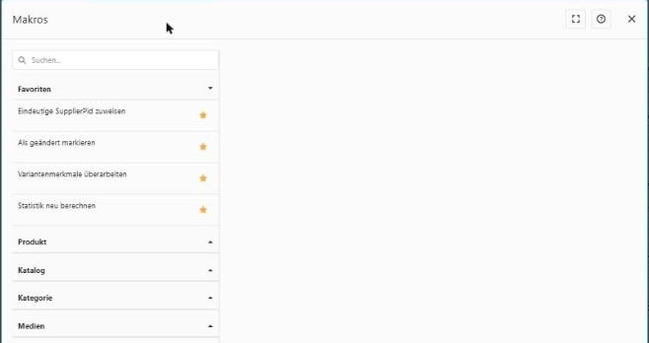
Der Dialog „Makros" mit den Makrogruppen.
Geben Sie im Suchfeld „Vergleich von" ein oder öffnen Sie die Gruppe „Katalog". Klicken Sie anschließend auf „Vergleich von Katalogen".
Nicht verwechseln: Die Gruppe „Katalog" enthält zusätzlich das Makro „Vergleichsexport". Dieses gibt die Unterschiede als Excel-Liste aus und legt keinen Vergleichskatalog an.
Makro konfigurieren und starten
Nach der Auswahl erscheint rechts der Einstellungsbereich des Makros mit einer Kurzbeschreibung, den beiden Eingabefeldern und der Schaltfläche „Starte Makro".
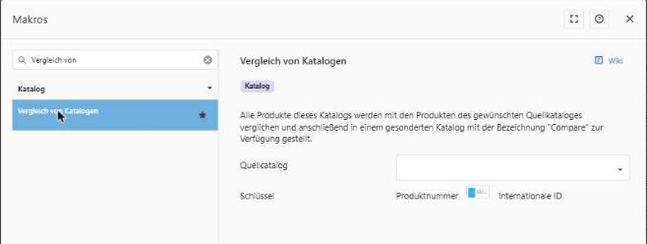
Einstellungsbereich des Makros „Vergleich von Katalogen".
Schritt 4: Quellkatalog auswählen
Klicken Sie in das Feld „Quellcatalog" und wählen Sie den Katalog, mit dem verglichen werden soll. Sie können den Katalognamen eintippen, um die Liste zu filtern.
Der hier gewählte Katalog ist der Vergleichsmaßstab: Produkte, die es dort gibt, im geöffneten Katalog aber nicht mehr, gelten als entfernt.
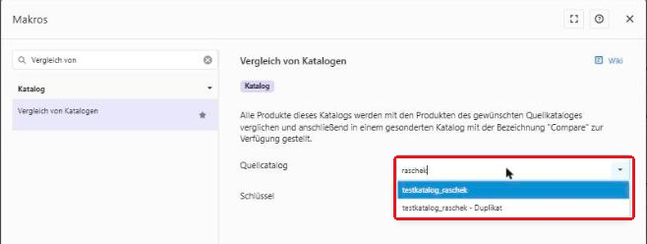
Auswahl des Quellkatalogs mit Suchfilter.
Schritt 5: Schlüssel festlegen
Legen Sie mit dem Schalter „Schlüssel" fest, worüber die Produkte einander zugeordnet werden:
- Produktnummer (Standard): Zuordnung über SUPPLIER_PID.
- Internationale ID: Zuordnung über INTERNATIONAL_PID (GTIN/EAN).
Wählen Sie die Internationale ID nur dann, wenn diese in beiden Katalogen durchgängig und eindeutig gepflegt ist.
Schritt 6: Makro starten
Klicken Sie unten rechts auf „Starte Makro". Der Dialog schließt sich, und nextPIM meldet „Das Makro wurde gestartet".
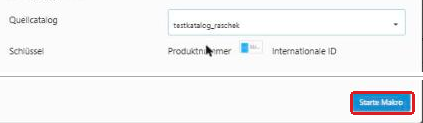
Ausgefüllte Makro-Einstellungen mit der Schaltfläche „Starte Makro".
Ausführung verfolgen
Das Makro läuft als Hintergrundjob. Bei kleinen Katalogen ist es nach wenigen Sekunden fertig, bei großen Katalogen dauert es entsprechend länger.
Klicken Sie oben rechts auf „Jobs", um den Fortschritt zu verfolgen. Klappen Sie den Job „<Katalogname> CompareCatalog" mit dem Pfeil auf.
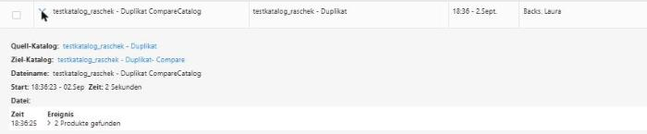
Jobdetails mit Quell-Katalog, Ziel-Katalog und dem Ereignis „2 Produkte gefunden".
- Quell-Katalog: der Katalog, aus dem Sie das Makro gestartet haben.
- Ziel-Katalog: der neu angelegte Vergleichskatalog. Über diesen Link gelangen Sie direkt in das Ergebnis.
- Ereignis: die Meldung „<Anzahl> Produkte gefunden" – so viele Produkte weisen einen Unterschied auf.
Der Vorgang war erfolgreich, wenn der Job auf „Finished" steht, das Ereignis eine Produktanzahl nennt und in der Katalog Übersicht ein neuer Katalog in der Gruppe „Macro" vorhanden ist. Aktualisieren Sie die Katalog Übersicht gegebenenfalls über „Aktualisieren" oder mit F5.
Ergebnis prüfen
Den Vergleichskatalog öffnen
Der Ergebniskatalog heißt „<Name des Katalogs>- Compare" und liegt in der Gruppe „Macro".

Die Vergleichskataloge in der Gruppe „Macro".
Öffnen Sie den Katalog. Er enthält nur die Kategorien und Produkte, in denen Unterschiede gefunden wurden. Entfallene Produkte sammelt nextPIM in der zusätzlichen Kategorie „gelöschte Produkte".
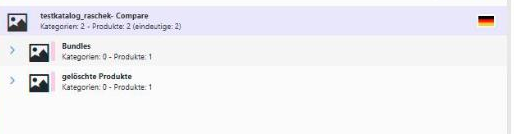
Aufbau eines Vergleichskatalogs mit der zusätzlichen Kategorie „gelöschte Produkte".
Änderungen am Produkt lesen
Öffnen Sie ein Produkt im Vergleichskatalog. Oben rechts erscheint anstelle der Validierungsanzeige das Feld „Produktänderung" mit allen betroffenen Bereichen.

Geändertes Produkt mit der Übersicht „Produktänderung".
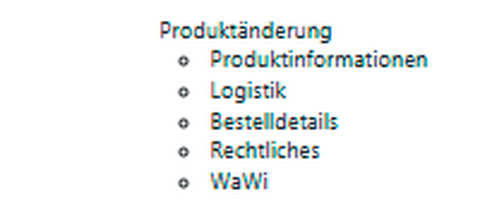
Ausschnitt: geändert wurden Produktinformationen, Logistik, Bestelldetails, Rechtliches und WaWi.
Bei einem neu hinzugekommenen Produkt steht dort ausschließlich „Neues Produkt", bei einem entfallenen Produkt ausschließlich „Produkt entfernt". Einzelne Feldbereiche werden in diesen beiden Fällen nicht zusätzlich aufgeführt.

Neues Produkt – „43049-NEU" ist im Quellkatalog nicht vorhanden.

Entfallenes Produkt in der Kategorie „gelöschte Produkte".
Bei umfangreichen Änderungen listet nextPIM alle betroffenen Bereiche untereinander auf.
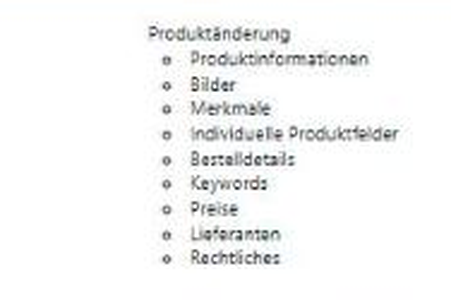
Produkt mit Änderungen in neun Bereichen.
Welche Bereiche nextPIM unterscheidet
| Bereich in „Produktänderung" | Verglichen werden |
|---|---|
| Neues Produkt | Das Produkt ist im Quellkatalog nicht vorhanden. |
| Produkt entfernt | Das Produkt ist im Quellkatalog vorhanden, im aktuellen Katalog jedoch nicht mehr. |
| Produktinformationen | Stammdaten (u. a. Kurzbeschreibung, Bemerkung, alternative Produktnummer, Internationale ID und Typ, Herstellerangaben, Markenname, Käuferangaben, Warengruppen, EDE-Nummern, Auslaufkennzeichen und -datum, Gültigkeitsdatum) sowie die Texte (Langbeschreibung, FAQ-Inhalte, Meta-Titel, Meta-Beschreibung). |
| Keywords | Anzahl und Inhalt der Suchbegriffe. |
| Bilder | Anzahl der Medieneinträge sowie Alternativtext, Beschreibung, Reihenfolge, Medientyp und Verwendung. Zugeordnet wird über Dateipfad und Reihenfolge. |
| Merkmale | Anzahl der Merkmalsgruppen und Merkmale sowie Beschreibung, Wertdetails, Wertelistenzuordnung, Druckreihenfolge und CS-Card-Filter. |
| Individuelle Produktfelder | UDX-Felder mit Kategorie, Name, Typ und Wert. |
| Bestelldetails | Bestelleinheit, Inhaltseinheit, Lieferzeit, Preismenge, Mindest-, Höchst- und Intervallmenge sowie Verpackungsmenge. |
| Preise | Preislisten mit Gültigkeitszeitraum und Tagespreis-Kennzeichen sowie je Preis Typ, Betrag, Währung, Steuersatz, Faktor, Staffelmenge und Gebiet. |
| Logistik | Zolltarifnummer, Ursprungsland sowie Länge, Breite, Tiefe und Gewicht. |
| Referenzen | Produktreferenzen mit Referenztyp, Zielartikel und Bezeichnung. |
| Lieferanten | Alle Lieferantensätze inklusive Preis-, Mengen- und Konditionsangaben sowie der Einkaufseinheiten. |
| Rechtliches | Rechtliche Angaben, u. a. Biozid-, WEEE-, REACH-, Verpackungs- und Batterieangaben, Gefahrstoffdaten, Energieeffizienz sowie EPREL-Link und EPREL-Kategorie. |
| WaWi | WaWi-ID, Bezeichnung 1 bis 4 und die individuellen WaWi-Felder. |
| Verpackungen | Verpackungseinheiten mit Internationaler ID, Maßen, Gewicht, Mindest- und Höchstmenge, Einheit und Inhaltsmenge. |
Änderungen an Texten – etwa an der Langbeschreibung oder an Meta-Angaben – werden gemeinsam mit den Stammdaten unter „Produktinformationen" ausgewiesen. Einen eigenen Bereich „Texte" gibt es in der Anzeige „Produktänderung" nicht.
Änderungen nach Excel exportieren
Für eine Auswertung in Excel exportieren Sie den Vergleichskatalog als Feldliste:
- Öffnen Sie im Vergleichskatalog „Export".
- Wählen Sie das Export Format „Excel-Feldliste" und die Export Version „XLSX".
- Wechseln Sie auf den Reiter „Excel Felder" und wählen Sie in der Feldgruppe „Sonstige" die gewünschten Änderungskennzeichen aus.
- Klicken Sie auf „Exportieren". Die fertige Datei finden Sie in der Katalog Übersicht unter „JobFiles".
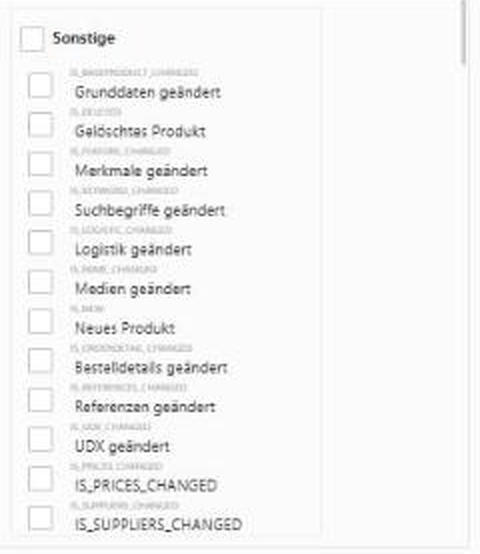
Feldgruppe „Sonstige" mit den exportierbaren Änderungskennzeichen.
Einschränkung: Die Feldgruppe „Sonstige" enthält Kennzeichen für Grunddaten, Merkmale, Suchbegriffe, Logistik, Medien, Bestelldetails, Referenzen, UDX, Preise und Lieferanten sowie für neue und gelöschte Produkte. Für die Bereiche „Rechtliches", „WaWi" und „Verpackungen" steht derzeit kein Exportfeld zur Verfügung. Diese Änderungen sehen Sie ausschließlich am Produkt im Feld „Produktänderung".
Häufige Fehler und Lösungen
Das Makro startet nicht, der Dialog bleibt geöffnet.
Mögliche Ursache: Es wurde kein Quellkatalog ausgewählt, oder es wurde derselbe Katalog gewählt, aus dem das Makro gestartet wurde.
Lösung: nextPIM zeigt in diesen Fällen einen Warnhinweis („Bitte Katalog auswählen." bzw. „Katalog kann nicht mit sich selbst verglichen werden.") und startet das Makro nicht. Wählen Sie im Feld „Quellcatalog" einen anderen Katalog aus.
Es wird kein Vergleichskatalog angelegt.
Mögliche Ursache: Zwischen den beiden Katalogen wurde kein einziger Unterschied gefunden, oder in keinem der beiden Kataloge ist das gewählte Schlüsselfeld gepflegt.
Lösung: Prüfen Sie im Job das Ereignis. Steht dort „0 Produkte gefunden", sind die Kataloge in den verglichenen Bereichen identisch. Kontrollieren Sie zusätzlich, ob im gewählten Schlüsselfeld tatsächlich Werte hinterlegt sind.
Ein offensichtlich geändertes Produkt taucht im Vergleich nicht auf.
Mögliche Ursache: Das Produkt hat im gewählten Schlüsselfeld keinen Wert, der Schlüsselwert kommt mehrfach vor, oder geändert wurde ausschließlich ein Feld, das nicht zum Vergleichsumfang gehört.
Lösung: Kontrollieren Sie die Produktnummer bzw. die Internationale ID auf Eindeutigkeit. Wiederholen Sie den Vergleich gegebenenfalls mit dem jeweils anderen Schlüssel.
Fast alle Produkte werden als geändert gemeldet.
Mögliche Ursache: Als Schlüssel wurde die Internationale ID gewählt, obwohl diese nur teilweise gepflegt ist; zwischen den beiden Katalogen wurde ein Makro mit weitreichender Wirkung ausgeführt; oder die Reihenfolge der Verpackungseinheiten wurde verändert.
Lösung: Wechseln Sie den Schlüssel auf die Produktnummer und wiederholen Sie den Vergleich. Prüfen Sie an einem Beispielprodukt im Feld „Produktänderung", welcher Bereich gemeldet wird.
Es sind mehrere Vergleichskataloge mit identischem Namen vorhanden.
Mögliche Ursache: Das Makro wurde mehrfach ausgeführt.
Lösung: Jeder Lauf legt einen neuen Katalog an; vorhandene Vergleichskataloge werden nicht überschrieben. Löschen Sie nicht mehr benötigte Vergleichskataloge in der Katalog Übersicht über „Entfernen".
Hinweise und Besonderheiten
- Der Vergleichskatalog ist eine Momentaufnahme. Ändern sich die Ausgangskataloge, müssen Sie das Makro erneut ausführen.
- Der Vergleichskatalog enthält Kopien der Produkte. Änderungen darin wirken sich nicht auf die Ausgangskataloge aus.
- Gehört ein geändertes Produkt zu einem Master- bzw. Variantenverbund, nimmt nextPIM auch das übergeordnete Produkt in den Vergleichskatalog auf, damit die Struktur erhalten bleibt.
- Die Medien der gefundenen Produkte werden über einen zusätzlichen Job in den Vergleichskatalog kopiert. Bilder können daher kurz nach dem Vergleich noch fehlen.
- Verpackungseinheiten werden in der gespeicherten Reihenfolge verglichen. Eine reine Umsortierung wird deshalb als Änderung gewertet.
- Die Bereichsbezeichnungen „Rechtliches", „WaWi" und „Verpackungen" werden derzeit ohne eigene Übersetzung angezeigt. Inhaltlich entsprechen sie den Produktreitern „Recht", „WAWI/ERP" und den Verpackungseinheiten.
- Der reine Merkmalswert (Spalte „Wert") gehört nach aktuellem Stand nicht zu den verglichenen Merkmalseigenschaften. Verlassen Sie sich bei der Prüfung von Merkmalswerten daher nicht ausschließlich auf dieses Makro.
- Im Datenprozess wird derselbe Vergleich in einer zweiten Variante verwendet: Dort werden die Produkte im aktiven Katalog direkt mit den Status „NP-Neu" und „NP-Geändert" gekennzeichnet, statt einen Compare-Katalog anzulegen.
Best Practices
- Starten Sie das Makro immer aus dem neueren Katalog und wählen Sie den älteren als „Quellcatalog". Nur so werden entfallene Produkte korrekt als „Produkt entfernt" erkannt.
- Verwenden Sie als Schlüssel die Produktnummer, solange die Internationale ID nicht lückenlos gepflegt ist.
- Prüfen Sie vor dem Vergleich, ob Ihre Produktnummern eindeutig sind – zum Beispiel mit dem Makro „Eindeutige SupplierPid zuweisen" oder über die Katalogprüfung.
- Benennen Sie den Vergleichskatalog nach dem Lauf um – zum Beispiel mit Datum –, wenn Sie ihn aufbewahren möchten. So bleiben mehrere Vergleiche unterscheidbar.
- Nutzen Sie für Auswertungen und Abstimmungen den Excel-Export der Feldgruppe „Sonstige"; für die Bereiche „Rechtliches", „WaWi" und „Verpackungen" arbeiten Sie direkt im Vergleichskatalog.
- Löschen Sie nicht mehr benötigte Vergleichskataloge regelmäßig. Sie belegen Speicherplatz und erschweren sonst die Übersicht.