![nextpim logo.svg]](https://knowledge.nextpim.de/hubfs/nextpim%20logo.svg)
1. Ziel der Funktion
Mit dem Makro „Artikelmedien anhand SupplierPid oder GTIN/EAN zuordnen“ ordnet nextPIM Produkten automatisch Bilder und Dokumente zu. Grundlage ist der Dateiname: Enthält er die Produktnummer (SupplierPid) oder die GTIN/EAN eines Produkts, wird die Datei diesem Produkt als Medium zugewiesen.
Das ist besonders hilfreich, wenn Lieferanten oder Hersteller Bilddateien liefern, die nach Artikelnummer oder EAN benannt sind (z. B. „4012345678918_1.jpg“). Statt jedes Bild einzeln zuzuordnen, erledigt das Makro die Zuordnung für den gesamten Katalog in einem Durchlauf.
Ergebnis nach dem Ausführen:
- Alle gefundenen Bilddateien sind dem Produkt zugeordnet – sortiert nach der Nummer am Ende des Dateinamens (_1, _2, _10 …).
- Das erste Bild erhält die Beschreibung „Artikelhauptbild“.
- Andere Dateien wie PDFs werden als Datenblatt (Verwendung „data_sheet“) angehängt.
Das Makro arbeitet wahlweise mit der SupplierPid (Feld „Produktnummer“) oder der GTIN/EAN (Feld „Internationale ID“). Die Auswahl treffen Sie beim Start des Makros.
2. Voraussetzungen
Damit ein Produkt vom Makro berücksichtigt wird, müssen folgende Bedingungen erfüllt sein:
| Voraussetzung | Erläuterung |
|---|---|
| Produkt hat noch keine Mediendatei | Das Makro bearbeitet nur Produkte, denen noch keine Datei zugeordnet ist. Produkte mit mindestens einem Medium (auch nur einer PDF) werden übersprungen. |
| Schlüsselfeld ist gepflegt | Je nach Einstellung muss das Feld „Produktnummer“ (SUPPLIER_PID) oder „Internationale ID“ (INTERNATIONAL_PID) gefüllt sein. Produkte ohne Wert werden ignoriert. |
| Dateien liegen in der Mediensammlung | Das Makro durchsucht ausschließlich die Mediensammlung des Katalogs, in dem es gestartet wird. |
| Dateiname enthält den Schlüssel | Die SupplierPid bzw. GTIN muss im Dateinamen vorkommen – je nach Vergleichsmodus exakt oder als Bestandteil (siehe Abschnitt 5). |
Berücksichtigt werden alle Produkte des Katalogs – Einzelprodukte, Masterprodukte und Varianten gleichermaßen.
3. Mediendateien in der Mediensammlung bereitstellen
Bevor Sie das Makro starten, müssen die Dateien in der Mediensammlung des Katalogs liegen. Sind die Dateien bereits vorhanden, fahren Sie mit Abschnitt 4 fort.
Schritt 1: Katalog öffnen
Öffnen Sie in der „Katalog Übersicht“ den gewünschten Katalog durch einen Klick auf den Katalognamen. Klicken Sie links in der Strukturliste auf den obersten Eintrag (den Katalognamen), damit die Katalogansicht angezeigt wird.
Schritt 2: Reiter „Mediensammlung“ öffnen
Klicken Sie links im Katalogbereich auf den Reiter „Mediensammlung“. Sie sehen alle Dateien, die im Katalog gespeichert sind. Über das Feld „Suchen“ können Sie die Liste nach Dateinamen filtern.
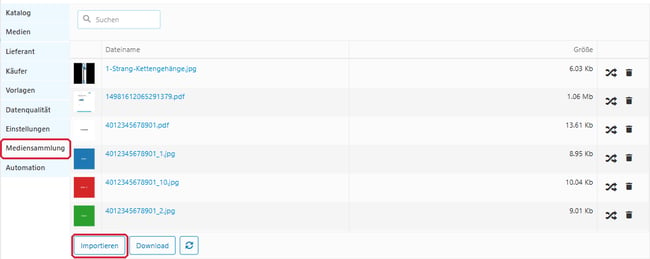
Abbildung 1: Reiter „Mediensammlung“ mit der Schaltfläche „Importieren“.
Schritt 3: Dateien als ZIP importieren
Klicken Sie unten auf „Importieren“. Es öffnet sich der Dialog „Medien importieren“. Klicken Sie im Reiter „Upload“ auf „Datei auswählen“ oder ziehen Sie die Datei in das Feld.
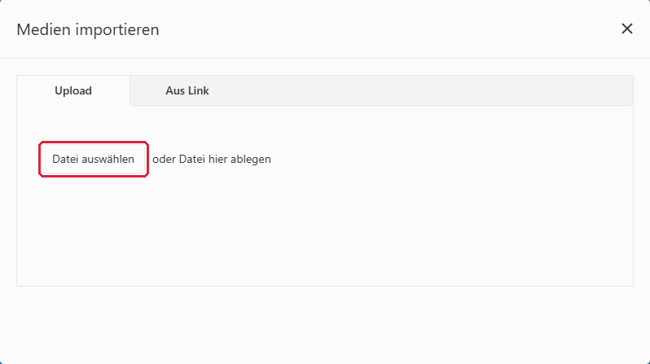
Abbildung 2: Dialog „Medien importieren“, Reiter „Upload“.
|
Achtung Über die Mediensammlung können nur ZIP-Dateien importiert werden. Packen Sie Ihre Bilder und Dokumente daher vor dem Upload in ein ZIP-Archiv. Einzelne JPG- oder PDF-Dateien werden abgelehnt (siehe Abschnitt 10). |
Der Import läuft als Hintergrund-Job. Nach Abschluss erscheinen die Dateien in der Mediensammlung. Klicken Sie gegebenenfalls auf das Aktualisieren-Symbol neben „Download“.
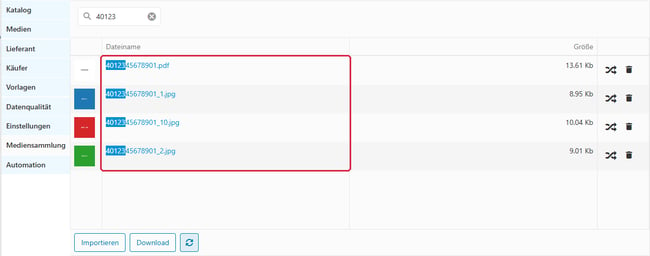
Abbildung 3: Importierte Dateien in der Mediensammlung (Suche nach „40123“).
4. Makro öffnen
Schritt 4: „Makros“ öffnen
Klicken Sie in der Katalogansicht oben auf die Schaltfläche „Makros“.
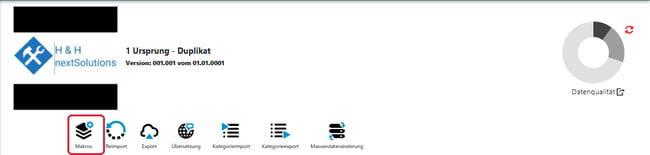
Abbildung 4: Schaltfläche „Makros“ in der Katalogansicht.
Schritt 5: Makro auswählen
Der Dialog „Makros“ öffnet sich. Klappen Sie die Rubrik „Medien“ auf und wählen Sie „Artikelmedien anhand SupplierPid oder GTIN/EAN zuordnen“. Schneller geht es über das Suchfeld „Suchen…“: Geben Sie z. B. „GTIN/EAN“ ein.
Rechts werden die Beschreibung des Makros und die Einstellungen angezeigt. Über „Wiki“ gelangen Sie zum zugehörigen Wissensdatenbank-Artikel.
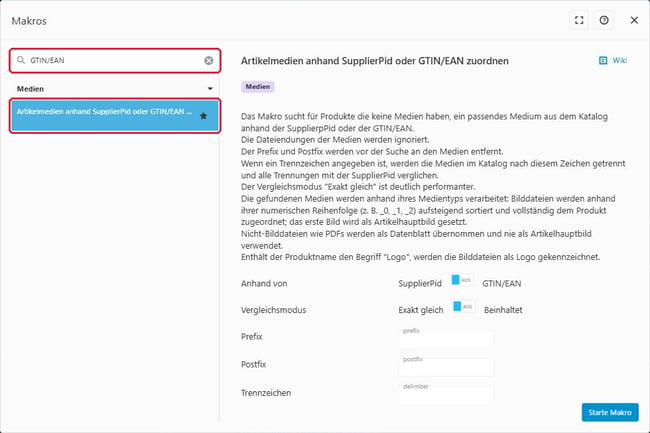
Abbildung 5: Dialog „Makros“ mit dem ausgewählten Makro.
5. Makro konfigurieren
Das Makro bietet fünf Einstellungen (siehe Abbildung 5, rechts unten). Beim Öffnen stehen beide Schalter auf „AUS“ und alle Textfelder sind leer – die Einstellungen werden nicht gespeichert und müssen bei jedem Start neu gesetzt werden.
| Einstellung | Wirkung |
|---|---|
| Anhand von | AUS = SupplierPid (Feld „Produktnummer“), EIN = GTIN/EAN (Feld „Internationale ID“). Legt fest, welcher Wert im Dateinamen gesucht wird. |
| Vergleichsmodus | AUS = Exakt gleich: Der (bereinigte) Dateiname bzw. ein Teil davon muss dem Wert genau entsprechen. EIN = Beinhaltet: Es genügt, wenn der eine Wert im anderen enthalten ist. „Exakt gleich“ ist sicherer und deutlich schneller. |
| Prefix | Zeichenfolge, die am Anfang des Dateinamens vor dem Vergleich entfernt wird, z. B. „nextpim_“. Wird nur entfernt, wenn der Dateiname damit beginnt. |
| Postfix | Zeichenfolge, die am Ende des Dateinamens (vor der Dateiendung) entfernt wird, z. B. „_web“. |
| Trennzeichen | Zerlegt den Dateinamen an diesem Zeichen in Teile, z. B. „_“. Jeder Teil wird mit dem Schlüssel verglichen. Für nummerierte Bilder wie „4012345678918_1.jpg“ ist das Trennzeichen bei „Exakt gleich“ zwingend erforderlich. |
So wertet das Makro einen Dateinamen aus
- Die Dateiendung wird entfernt („4012345678918_1.jpg“ → „4012345678918_1“).
- Prefix und Postfix werden entfernt, sofern angegeben.
- Ist ein Trennzeichen angegeben, wird der Name zerlegt („4012345678918“ und „1“).
- Die Teile werden der Reihe nach mit den Schlüsseln der relevanten Produkte verglichen. Der erste Teil, der passt, entscheidet über die Zuordnung.
So werden die gefundenen Dateien zugeordnet
- Bilddateien (JPG, JPEG, PNG, GIF, TIF/TIFF, WEBP, EPS) werden nach der Zahl hinter dem letzten Unterstrich aufsteigend sortiert – numerisch, also _1, _2, _10. Bilder ohne Zahl am Ende kommen zuletzt.
- Die Bilder erhalten die Order 1, 2, 3 … und die Verwendung „normal“. Das erste Bild erhält die Beschreibung „Artikelhauptbild“.
- Alle anderen Dateien (z. B. PDF, aber auch MP4) werden nach den Bildern mit der Verwendung „data_sheet“ angehängt. Sie werden nie zum Artikelhauptbild.
- Enthält der Produktname (Kurzbeschreibung) das Wort „Logo“ (Groß-/Kleinschreibung egal), erhalten alle Bilder die Verwendung „logo“. In diesem Fall wird kein Artikelhauptbild gesetzt.
6. Praxisbeispiele
Beispiel A: Zuordnung über die GTIN/EAN mit nummerierten Bildern
Ein Lieferant liefert für das Produkt mit der GTIN 4012345678918 drei Bilder und ein Datenblatt:
- 4012345678918_1.jpg, 4012345678918_2.jpg, 4012345678918_10.jpg
- 4012345678918.pdf
Am Produkt ist die GTIN im Reiter „Produkt“ im Feld „Internationale ID“ gepflegt. Das Produkt hat noch keine Medien.
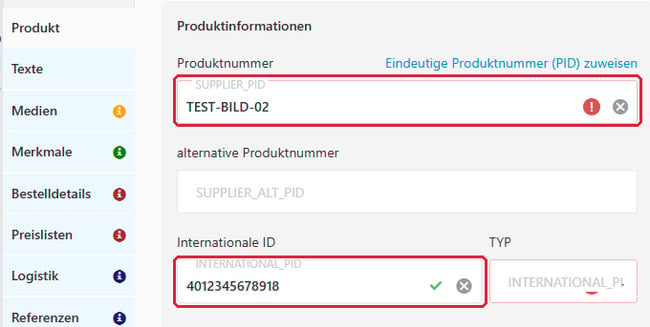
Abbildung 6: Reiter „Produkt“ – Felder „Produktnummer“ (SUPPLIER_PID) und „Internationale ID“ (INTERNATIONAL_PID).
Einstellungen im Makro:
- „Anhand von“: EIN (GTIN/EAN)
- „Vergleichsmodus“: AUS (Exakt gleich)
- „Trennzeichen“: _ (Unterstrich)
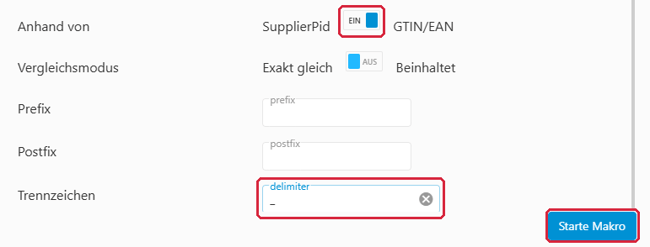
Abbildung 7: Konfiguration für Beispiel A: GTIN/EAN, Exakt gleich, Trennzeichen „_“.
Ergebnis: Das Produkt erhält vier Medien – Order 1 „4012345678918_1.jpg“ (Artikelhauptbild), Order 2 „_2.jpg“, Order 3 „_10.jpg“ und Order 4 die PDF als Datenblatt (siehe Abschnitt 8).
Beispiel B: Zuordnung über die SupplierPid mit Prefix
Die Datei heißt „nextpim_TEST-BILD-03.jpg“, die Produktnummer des Produkts lautet „TEST-BILD-03“. Der Dateiname beginnt mit einem festen Präfix, das entfernt werden muss.
- „Anhand von“: AUS (SupplierPid)
- „Vergleichsmodus“: AUS (Exakt gleich)
- „Prefix“: nextpim_
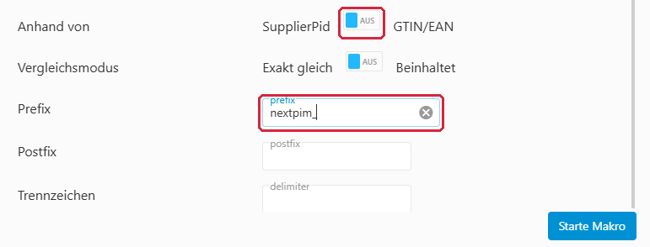
Abbildung 8: Konfiguration für Beispiel B: SupplierPid, Exakt gleich, Prefix „nextpim_“.
Ergebnis: Nach dem Entfernen des Präfixes entspricht „TEST-BILD-03“ exakt der Produktnummer. Das Bild wird als Artikelhauptbild zugeordnet.
7. Makro ausführen
Schritt 6: „Starte Makro“ klicken
Prüfen Sie die Einstellungen und klicken Sie unten rechts auf „Starte Makro“. Es erscheint die Meldung „Das Makro wurde gestartet“. Das Makro läuft als Hintergrund-Job; ein zusätzliches Speichern ist nicht erforderlich.
|
Achtung Das Makro ändert Produktdaten im gesamten Katalog. Eine Rückgängig-Funktion gibt es nicht. Testen Sie neue Dateinamensmuster zunächst in einer Katalogkopie oder erstellen Sie vorher einen Wiederherstellungspunkt. |
Schritt 7: Job-Protokoll prüfen
Öffnen Sie oben rechts „Jobs“. Der Job trägt den Namen „<Katalogname> AssignMimeBySupplierPid“. Klappen Sie ihn über den Pfeil auf. Das Protokoll enthält drei Ereignisse:
- „… Relevante Produkte ohne Medien geladen“ – Anzahl der Produkte ohne Medien, bei denen der gewählte Schlüssel gepflegt ist.
- „… Katalogdateien geladen“ – Anzahl der Dateien in der Mediensammlung.
- „… Produkte betroffen“ – Anzahl der Produkte, denen Medien zugeordnet wurden.
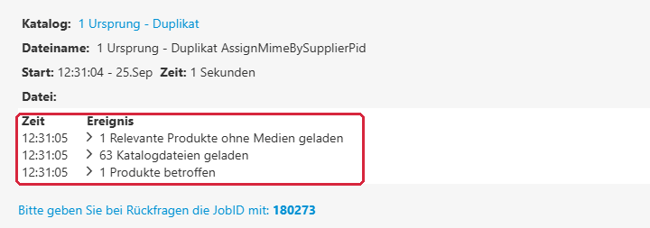
Abbildung 9: Job-Protokoll nach erfolgreicher Zuordnung.
8. Ergebnis prüfen
Öffnen Sie ein betroffenes Produkt und wechseln Sie in den Reiter „Medien“. Prüfen Sie:
- Reihenfolge in der Spalte „Order“ (1, 2, 3 …)
- Beschreibung „Artikelhauptbild“ am ersten Bild
- Verwendung „normal“ für Bilder bzw. „data_sheet“ für PDFs
Die Medienliste kann nach „Order“ sortiert werden, indem Sie auf die Spaltenüberschrift klicken. Falls die neuen Medien nicht sofort erscheinen, laden Sie die Seite neu (F5).
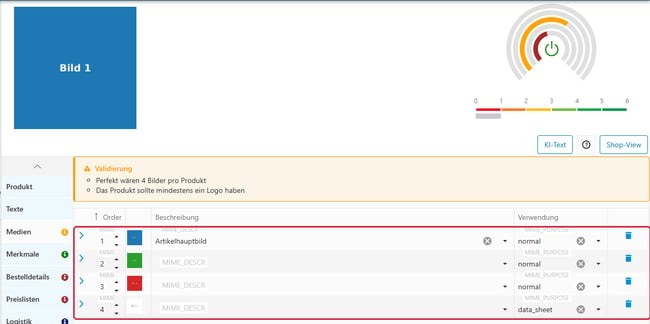
Abbildung 10: Reiter „Medien“ nach dem Makrolauf (Beispiel A).
Klappen Sie ein Medium über den Pfeil links auf, um den zugeordneten Dateinamen im Feld „Dateiname / Link“ (MIME_SOURCE) zu sehen.
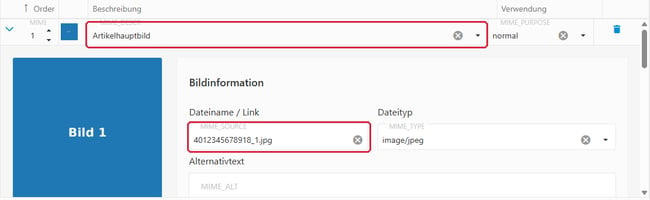
Abbildung 11: Detailansicht: Artikelhauptbild mit dem Dateinamen „4012345678918_1.jpg“.
9. Zusammenhänge mit anderen Funktionen
- Mediensammlung: Das Makro liest ausschließlich die Dateien der Mediensammlung des Katalogs. Dateien aus anderen Katalogen werden nicht berücksichtigt.
- Makro „Medien sortieren“: Die Order-Nummern vergibt das Makro selbst lückenlos ab 1. Möchten Sie die Reihenfolge später katalogweit neu durchnummerieren, nutzen Sie das Makro „Medien sortieren“ (eigener Wiki-Artikel).
- Import-Hinweis zu Sonderzeichen: Enthalten importierte Dateinamen Sonderzeichen (z. B. einen Bindestrich), meldet der Import-Job die Warnung „Importierte Medien enthalten Sonderzeichen. Bitte führen Sie das Makro ‚Entferne Sonderzeichen‘ aus.“ Die Dateien werden trotzdem importiert.
10. Häufige Fehler und Lösungen
Fehler: Der Medienimport bricht mit „Es können nur Zip Dateien importiert werden“ ab
Mögliche Ursache:
- Es wurden einzelne Bild- oder PDF-Dateien statt eines ZIP-Archivs hochgeladen.
Lösung: Packen Sie alle Dateien in ein ZIP-Archiv und importieren Sie dieses über „Mediensammlung“ → „Importieren“.
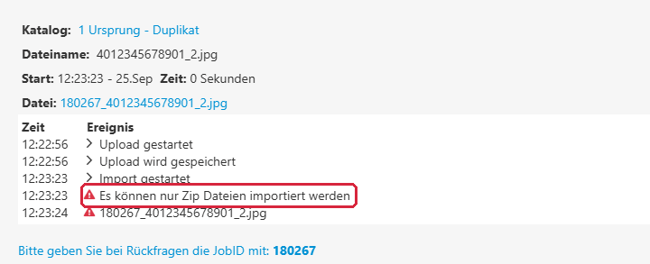
Abbildung 12: Fehlermeldung im Job-Protokoll beim Upload einer Einzeldatei.
Fehler: Es wurde nur die PDF zugeordnet, die Bilder fehlen
Mögliche Ursache:
- Die Bilder sind nummeriert (z. B. „…_1.jpg“), im Makro war aber kein Trennzeichen angegeben. Bei „Exakt gleich“ entspricht „4012345678901_1“ nicht der GTIN – nur „4012345678901.pdf“ passt.
Lösung: Geben Sie als Trennzeichen „_“ an. Da das Produkt jetzt bereits ein Medium hat, wird es bei einem erneuten Lauf übersprungen. Entfernen Sie deshalb zuerst das falsch zugeordnete Medium am Produkt und starten Sie das Makro dann erneut.
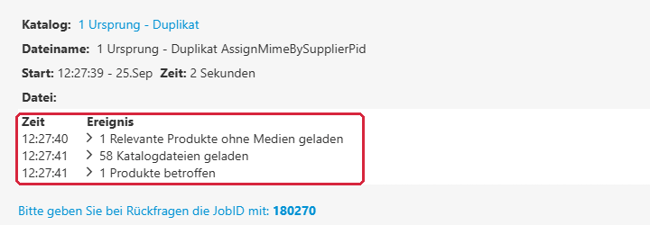
Abbildung 13: Job-Protokoll des Laufs ohne Trennzeichen: Das Produkt ist „betroffen“, erhielt aber nur die PDF.
Fehler: „0 Produkte betroffen“ oder ein bestimmtes Produkt wird nicht bearbeitet
Mögliche Ursache:
- Das Produkt hat bereits mindestens ein Medium.
- Das gewählte Schlüsselfeld (Produktnummer bzw. Internationale ID) ist leer – oder der Schalter „Anhand von“ steht auf dem falschen Wert.
- Die Dateien liegen nicht in der Mediensammlung dieses Katalogs.
- Der Dateiname passt nicht exakt, z. B. wegen eines Präfixes, Postfixes, fehlenden Trennzeichens oder abweichender Groß-/Kleinschreibung („np30“ ≠ „NP30“).
Lösung: Prüfen Sie die Zahl „Relevante Produkte ohne Medien“ im Job-Protokoll, die Schreibweise der Dateinamen und die Einstellungen Prefix, Postfix und Trennzeichen.
Fehler: Bilder wurden dem falschen Produkt zugeordnet
Mögliche Ursache:
- Der Vergleichsmodus „Beinhaltet“ war aktiv. Dabei genügt es, wenn ein Wert im anderen enthalten ist – eine Datei für „np30“ passt so z. B. auch zu „np3“. Zusammen mit einem Trennzeichen können auch kurze Namensteile wie „1“ viele Produkte treffen.
Lösung: Verwenden Sie nach Möglichkeit „Exakt gleich“ und steuern Sie die Bereinigung über Prefix, Postfix und Trennzeichen. Korrigieren Sie falsche Zuordnungen am Produkt im Reiter „Medien“.
Fehler: Mehrere Produkte haben dieselbe GTIN, nur eines erhält die Bilder
Mögliche Ursache:
- Die GTIN (bzw. SupplierPid) ist im Katalog nicht eindeutig. Das Makro berücksichtigt je Wert nur eines dieser Produkte – unabhängig vom Vergleichsmodus.
Lösung: Bereinigen Sie doppelte Werte vor dem Makrolauf.
Fehler: Es wurde kein Artikelhauptbild gesetzt
Mögliche Ursache:
- Der Produktname enthält das Wort „Logo“ – die Bilder werden dann als Logo gekennzeichnet.
- Es wurde keine Bilddatei gefunden, sondern nur PDFs oder andere Dateien.
Lösung: Prüfen Sie Produktname und Dateitypen. Setzen Sie das Artikelhauptbild bei Bedarf manuell im Reiter „Medien“.
11. Hinweise und Besonderheiten
- Das Makro ergänzt keine Medien bei Produkten, die schon Medien haben. Es eignet sich für die Erstausstattung, nicht zum Nachliefern weiterer Bilder.
- Eine Datei kann mehreren Produkten zugeordnet werden, wenn sie im Modus „Beinhaltet“ zu mehreren Produkten passt.
- Der Vergleich berücksichtigt die Groß-/Kleinschreibung.
- Die Einstellungen werden nicht gespeichert. Prüfen Sie sie bei jedem Start.
- Bilder ohne Nummer am Ende (z. B. „4012345678918.jpg“) werden hinter die nummerierten Bilder sortiert.
12. Best Practices
- Vereinbaren Sie mit Lieferanten ein einheitliches Namensschema, z. B. <GTIN>_<laufende Nummer>.jpg mit _1 für das Hauptbild.
- Nutzen Sie bei nummerierten Dateien immer das Trennzeichen „_“ zusammen mit „Exakt gleich“.
- Testen Sie ein neues Namensschema zuerst in einer Katalogkopie („Katalog Übersicht“ → Duplizieren-Symbol in der Spalte „Aktionen“) und prüfen Sie das Job-Protokoll.
- Laden Sie Mediendateien gesammelt als ZIP in die Mediensammlung.
- Prüfen Sie nach dem Lauf einige Produkte stichprobenartig im Reiter „Medien“.