![nextpim logo.svg]](https://knowledge.nextpim.de/hubfs/nextpim%20logo.svg)
1. Ziel der Funktion
Der Formelmodus ist eine Funktion des Import-Template-Editors für Excel-Vorlagen in nextPIM. Er steht für ein Zielfeld zur Verfügung, sobald diesem Feld mindestens zwei Excel-Spalten zugeordnet sind.
Ohne aktivierten Formelmodus werden mehrere mit einem Feld verknüpfte Excel-Spalten über eine intern hinterlegte Standardverarbeitung zusammengeführt. Mit aktiviertem Formelmodus bestimmen Sie stattdessen selbst über eine Excel-ähnliche Formel, wie die Werte der verlinkten Spalten kombiniert, verknüpft oder berechnet werden.
Damit lassen sich beispielsweise:
- zwei Textspalten mit einem eigenen Trenntext zusammenführen (z. B. „Spalte1 - Spalte2"),
- Zahlenwerte aus mehreren Spalten addieren, subtrahieren oder anderweitig berechnen,
- Excel-Funktionen wie SUM() oder ROUND() auf die verlinkten Werte anwenden.
Das Ergebnis der Formel wird beim eigentlichen Excel-Import in das Zielfeld des jeweiligen Produkts geschrieben. Der Formelmodus ist ausschließlich im Import-Template-Editor verfügbar; im Editor für Export-Templates existiert diese Funktion nicht.
2. Voraussetzungen
- Das Zielfeld, für das der Formelmodus genutzt werden soll, muss bereits mit mindestens zwei Excel-Spalten verknüpft sein. Ist nur eine Spalte verlinkt, steht der Formelmodus für dieses Feld nicht zur Verfügung.
- Der Formelmodus steht nur in einem Import-Template zur Verfügung (Checkbox „Import" in der Template-Übersicht). In einem reinen Export-Template gibt es diese Funktion nicht.
3. Funktion öffnen
Schritt 1: Öffnen Sie in der linken Navigation den Menüpunkt „Excel Templates".
Schritt 2: Öffnen Sie über das Stift-Symbol in der entsprechenden Zeile ein bestehendes Import-Template, oder legen Sie über „Neues Template" ein neues Template an. Es öffnet sich der „Import Template Editor".
Schritt 3: Wechseln Sie im Editor über die linke Kategorienspalte (z. B. „Produkt", „Texte", „Medien", „Merkmale" ...) zu dem Bereich, in dem sich das gewünschte Zielfeld befindet, und verlinken Sie mindestens zwei Excel-Spalten mit diesem Feld per Drag & Drop aus der Spaltenliste auf der linken Seite.
Sobald einem Feld zwei oder mehr Excel-Spalten zugeordnet sind, erscheint neben dem Feld zusätzlich zum Papierkorb-Symbol ein Stift-Symbol (Bearbeiten-Button). Über dieses Symbol öffnen Sie den Dialog für die verlinkten Spalten und den Formelmodus.
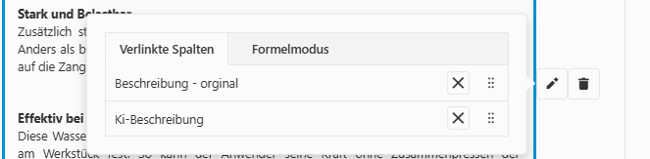
Abbildung 1: Feld „Langbezeichnung" mit zwei verlinkten Excel-Spalten. Rechts daneben das Stift-Symbol (Formelmodus/Verlinkte Spalten öffnen) und das Papierkorb-Symbol. Im geöffneten Dialog zeigt der Reiter „Verlinkte Spalten" beide verknüpften Spalten.
Schritt 4: Klicken Sie auf das Stift-Symbol. Es öffnet sich ein Dialogfenster mit zwei Reitern: „Verlinkte Spalten" und „Formelmodus". Im Reiter „Verlinkte Spalten" sehen Sie alle Excel-Spalten, die aktuell mit diesem Feld verknüpft sind. Über das „X" neben einem Eintrag entfernen Sie eine Verlinkung, über das Ziehen am Symbol rechts ändern Sie die Reihenfolge der Spalten.
4. Funktion verwenden / konfigurieren
Schritt 5: Wechseln Sie im Dialog zum Reiter „Formelmodus".
Solange der Formelmodus nicht aktiviert ist, sind die Felder „Excel-Spalte" und „Formel" ausgegraut und lassen sich nicht bearbeiten. In diesem Zustand verwendet nextPIM für dieses Feld weiterhin die Standardverarbeitung.

Abbildung 2: Reiter „Formelmodus" im deaktivierten Zustand (Schalter auf „AUS"). Die Felder „Excel-Spalte", „Einfügen" und „Formel" sind nicht bedienbar.
Schritt 6: Aktivieren Sie den Schalter „Formelmodus aktiv". Der Schalter wechselt von „AUS" auf „EIN", und die Felder „Excel-Spalte" sowie „Formel" werden bearbeitbar.
Schritt 7: Um eine verlinkte Spalte in die Formel einzufügen, wählen Sie sie im Dropdown-Feld „Excel-Spalte" aus. Das Dropdown zeigt zu jeder Spalte zusätzlich einen Beispielwert aus der ersten Datenzeile der Excel-Datei an, damit Sie die Spalten leichter unterscheiden können.
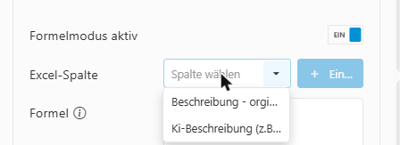
Abbildung 3: Geöffnetes Dropdown „Excel-Spalte" mit den beiden verlinkten Spalten und jeweils einem Beispielwert.
Klicken Sie anschließend auf die Schaltfläche „Einfügen". Der Spaltenname wird daraufhin in eckigen Klammern (z. B. [Ki-Beschreibung]) an das Ende des Felds „Formel" angehängt.
Schritt 8: Geben Sie im Feld „Formel" die gewünschte Formel ein. Ein Klick auf das Info-Symbol neben der Beschriftung „Formel" zeigt eine Kurzhilfe mit unterstützter Syntax und Beispielen an. Laut dieser Hilfe werden unterstützt:
- Grundrechenarten: + - * /
- Klammerungen zur Priorisierung, z. B. ((([Spalte1] + [Spalte2]) - [Spalte3]) * [Spalte4]) / [Spalte5]
- Excel-Funktionen wie SUM() oder ROUND(), wobei mehrere Argumente mit einem Semikolon (;) getrennt werden, z. B. SUM([Spalte1]; [Spalte2])
- Textverknüpfung mit dem Und-Zeichen (&), z. B. [Spalte1] & "-" & [Spalte2]
Sobald Sie die Formel eingeben oder ändern, berechnet nextPIM nach kurzer Verzögerung automatisch eine Vorschau und zeigt sie unterhalb des Formelfelds unter „Vorschau" an.
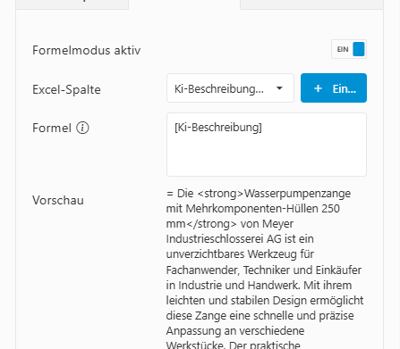
Abbildung 4: Formel mit einem einzelnen Platzhalter und die daraus berechnete, sofort angezeigte Vorschau (eingeleitet mit einem Gleichheitszeichen).
- Ist die Formel gültig, zeigt die Vorschau das berechnete Ergebnis an, eingeleitet mit einem Gleichheitszeichen (z. B. „= Die Wasserpumpenzange ...").
- Ist die Formel ungültig oder tritt bei der Berechnung ein Fehler auf (z. B. eine Division durch 0), zeigt die Vorschau stattdessen eine Fehlermeldung in roter Schrift an (siehe Abschnitt „Häufige Fehler und Lösungen").
Hinweis: Verweist eine Formel auf eine Spalte, deren Bezeichnung nicht exakt mit einem in „Verlinkte Spalten" angezeigten Namen übereinstimmt, wird dieser Platzhalter bei der Berechnung stillschweigend als leerer Text behandelt. Es erscheint in diesem Fall keine Fehlermeldung. Fügen Sie Platzhalter deshalb möglichst über die Schaltfläche „Einfügen" ein, statt sie von Hand einzutippen.
5. Konkretes Praxisbeispiel
Im folgenden Beispiel ist das Feld „Langbezeichnung" mit zwei Excel-Spalten verknüpft: „Beschreibung - orginal" (eine klassisch gepflegte Produktbeschreibung) und „Ki-Beschreibung" (eine zusätzliche, KI-generierte Beschreibung).
Um beide Inhalte im Zielfeld zusammenzuführen und dabei durch ein Leerzeichen zu trennen, aktivieren Sie den Formelmodus und tragen folgende Formel ein:
=[Beschreibung - orginal] & " " & [Ki-Beschreibung]
Die Vorschau zeigt daraufhin sofort den kombinierten Text beider Spalten an:
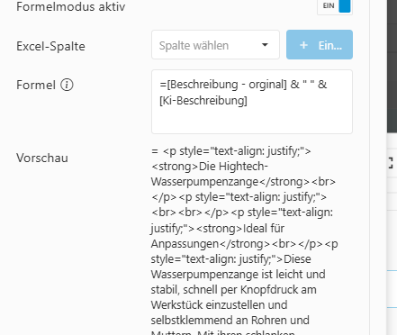
Abbildung 5: Formel zur Verknüpfung zweier Textspalten mit einem Leerzeichen als Trenner und die daraus resultierende Vorschau.
Beim eigentlichen Excel-Import wird diese Formel für jedes importierte Produkt mit den jeweiligen Werten aus beiden Spalten ausgewertet, und das Ergebnis wird in das Feld „Langbezeichnung" des Produkts geschrieben.
6. Speichern / Ausführen
Der Formelmodus, die ausgewählte Spalte sowie die eingegebene Formel werden unmittelbar am Template gespeichert, sobald Sie sie eingeben bzw. das jeweilige Feld verlassen. Ein gesondertes Speichern-Symbol gibt es im Dialog nicht; schließen Sie ihn über das „X" oder klicken Sie außerhalb des Dialogs, um zur Template-Übersicht zurückzukehren.
Ob eine Formel für alle Datenzeilen tatsächlich korrekt ausgewertet wird, zeigt sich endgültig erst beim eigentlichen Ausführen des Excel-Imports mit dieser Vorlage (Menüpunkt „Excel Templates", Import-Funktion für die entsprechende Datei). Erst dort wird die Formel je Datenzeile ausgewertet und das Ergebnis in das jeweilige Produkt geschrieben.
7. Ergebnis prüfen
- Während der Konfiguration liefert die „Vorschau" im Reiter „Formelmodus" eine sofortige Rückmeldung auf Basis der ersten Datenzeile der jeweils verlinkten Excel-Spalte(n).
- Der berechnete Vorschauwert wird außerdem unmittelbar in das entsprechende Feld des aktuell im Editor angezeigten Beispielprodukts übernommen, sodass Sie das Ergebnis direkt im Kontext des Feldes sehen (z. B. in der Rich-Text-Ansicht von „Langbezeichnung").
- Nach einem tatsächlichen Excel-Import prüfen Sie das Ergebnis am importierten Produkt selbst, indem Sie das entsprechende Feld im Katalog öffnen.
8. Häufige Fehler und Lösungen
Fehler: In der Vorschau erscheint eine Fehlermeldung wie „Excel-Fehler: #DIV/0!".
Mögliche Ursache:
- Die Formel enthält eine Division, bei der der Nenner (Divisor) den Wert 0 ergibt oder leer ist.
Lösung: Prüfen Sie, ob die als Divisor verwendete Spalte in der jeweiligen Datenzeile tatsächlich einen von 0 verschiedenen Zahlenwert enthält, und passen Sie die Formel gegebenenfalls so an, dass eine Division durch 0 ausgeschlossen wird.
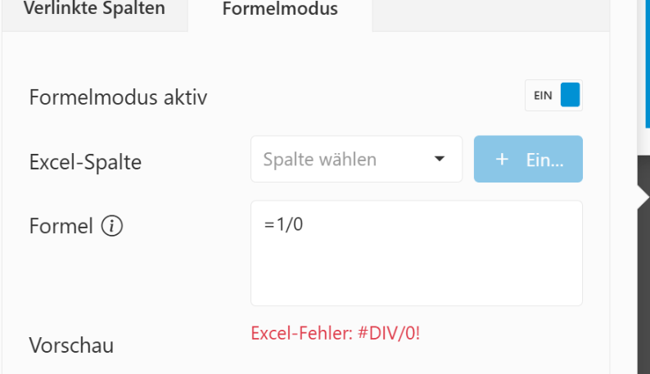
Abbildung 6: Ungültige Formel (Division durch 0) und die resultierende Fehlermeldung in der Vorschau.
Fehler: In der Vorschau bleibt das Ergebnis unerwartet leer, oder ein erwarteter Textteil fehlt im Ergebnis, obwohl keine Fehlermeldung angezeigt wird.
Mögliche Ursache:
- Der in eckigen Klammern verwendete Spaltenname stimmt nicht exakt mit der Bezeichnung im Reiter „Verlinkte Spalten" überein, z. B. wegen eines Tippfehlers, zusätzlicher Leerzeichen oder abweichender Groß-/Kleinschreibung.
Lösung: Öffnen Sie den Reiter „Verlinkte Spalten" und vergleichen Sie die dort angezeigte Bezeichnung mit dem Platzhalter in der Formel. Fügen Sie den Platzhalter nach Möglichkeit über die Schaltfläche „Einfügen" ein, statt ihn manuell einzutippen.
Fehler: Die Felder „Excel-Spalte", „Einfügen" und „Formel" lassen sich nicht bearbeiten.
Mögliche Ursache:
- Der Schalter „Formelmodus aktiv" ist noch nicht aktiviert.
Lösung: Aktivieren Sie zunächst den Schalter „Formelmodus aktiv"; erst danach werden die übrigen Felder des Reiters bearbeitbar.
Fehler: Das Stift-Symbol zum Öffnen des Formelmodus wird bei einem Feld nicht angezeigt.
Mögliche Ursache:
- Dem Feld ist aktuell nur eine einzige Excel-Spalte zugeordnet, oder noch keine.
Lösung: Verlinken Sie mindestens eine zweite Excel-Spalte mit diesem Feld. Das Stift-Symbol erscheint automatisch, sobald zwei oder mehr Spalten verknüpft sind.
Fehler: Beim eigentlichen Excel-Import wird für einzelne Produkte kein Wert in das Zielfeld übernommen, obwohl die Formel in der Vorschau grundsätzlich funktioniert.
Mögliche Ursache:
- Für die betreffende(n) Datenzeile(n) führt die Formel zu einem Berechnungsfehler, z. B. weil eine als Zahl erwartete Spalte in dieser Zeile einen nicht-numerischen Wert enthält.
Lösung: nextPIM protokolliert Formelfehler, die beim eigentlichen Import auftreten, in einer separaten Ergebnisdatei zum Importjob (Dateiname beginnend mit „formelFehler", Format .xlsx). Diese Datei enthält je fehlerhafter Zeile die betroffene Artikelnummer, das Zielfeld, die verwendete Formel, die eingesetzten Werte sowie die Fehlermeldung. Prüfen Sie diese Datei nach dem Import, um betroffene Zeilen gezielt zu korrigieren.
9. Hinweise und Besonderheiten
- Der Formelmodus steht im Import-Template-Editor und im Experten-Template-Editor (Excel-Export) zur Verfügung – siehe Abschnitt „Formelmodus im Experten-Template-Editor (Excel-Export)“. Im normalen Export-Template-Editor gibt es ihn nicht.
- Der Formelmodus wird je Zielfeld aktiviert, nicht global für das gesamte Template. Unterschiedliche Felder desselben Templates können unabhängig voneinander mit oder ohne Formelmodus konfiguriert werden.
- Als Dezimaltrennzeichen wird in Formeln und Werten die im deutschen Excel übliche Schreibweise mit Komma unterstützt.
- Bei Textverknüpfungen mit & werden die Werte unverändert aneinandergehängt, einschließlich eventuell enthaltener HTML-Formatierungen, wie sie z. B. bei Rich-Text-Feldern vorkommen. Die Vorschau zeigt dabei den reinen Formelwert inklusive HTML-Tags, nicht die formatierte Ansicht.
- Ist der Formelmodus für ein Feld aktiviert, ersetzt die Formel für dieses Feld die sonst verwendete Standardverarbeitung vollständig; die Formel bestimmt allein, wie die verlinkten Spalten kombiniert werden.
- Die Reihenfolge der im Reiter „Verlinkte Spalten" gelisteten Spalten lässt sich per Drag & Drop ändern. Für den Formelmodus selbst hat diese Reihenfolge keine Auswirkung, da die Spalten in der Formel gezielt über ihren Namen angesprochen werden.
Formelmodus im Experten-Template-Editor (Excel-Export)
Auch in Experten Templates können Sie den Wert einer Exportspalte per Formel berechnen – zum Beispiel einen Bruttopreis aus dem Nettopreis.
Formelmodus aktivieren
- Öffnen Sie unter „Excel Templates“ das Experten Template und klicken Sie in der gewünschten Spalte unter „Feldeinstellungen“ auf das Zahnrad.
- Aktivieren Sie im Einstellungsfenster ganz oben den Schalter „Formelmodus aktiv“.
- Die übrigen Bereiche („Umrechnung“, „Einstellungen“, „Textzusatz“, „Automatische Trennung“) werden ausgeblendet. Stattdessen erscheinen das Formelfeld, „Mapping“ und „Mapping anwenden“.
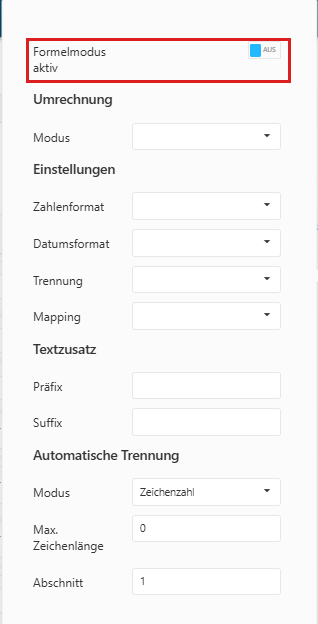
Abbildung: Einstellungsfenster einer Spalte im Experten-Template-Editor mit dem Schalter „Formelmodus aktiv“ (hier deaktiviert).
Achtung: Beim Aktivieren des Formelmodus werden die bisherigen Einstellungen der Spalte verworfen (z. B. ein Präfix). [noch zu prüfen: Verhalten im Detail – nicht praktisch getestet, um keine Template-Einstellungen zu verändern]
Platzhalter und Formel
- Die Platzhalter heißen
[Feld1],[Feld2]usw. Sie stehen für die Felder, die der Spalte zugeordnet sind – in der Reihenfolge der Zuordnung. Anders als im Import beziehen sie sich nicht auf Excel-Spalten. - Erlaubt sind Grundrechenarten (+ − * /), Klammern und Konstanten. Dezimalzahlen schreiben Sie mit Komma, z. B.
[Feld1] * 1,19. - Beim Speichern prüft nextPIM die Formel. Mögliche Meldungen sind z. B. „Die Formel ist leer.“, „Die Formel enthält keinen Platzhalter.“ oder „Unbekannter Platzhalter […]“ (z. B. [Feld3], wenn der Spalte nur zwei Felder zugeordnet sind).
Mapping vor oder nach der Formel
Unter „Mapping anwenden“ legen Sie fest, wann ein ausgewähltes Mapping greift:
- „Vor Anwendung der Formel“ (Standard): Das Mapping wird auf die einzelnen Feldwerte angewendet, danach wird gerechnet. Beispiel: Mapping „ja → 1“, Formel
[Feld1] * [Feld2], Feld1 = „ja“, Feld2 = 5 → Export 5. - „Nach Anwendung der Formel“: Das Mapping wird auf das Ergebnis angewendet. Beispiel: Formel
[Feld1] + [Feld2]mit 4 und 6, Mapping „10 → Zehnerpack“ → Export „Zehnerpack“.
Verhalten im Export
- Ist ein in der Formel verwendetes Feld am Produkt leer oder ist die Formel nicht berechenbar (z. B. Text in einer Rechnung), wird in der Zelle „#NV“ exportiert. Der Export läuft trotzdem weiter.
- Spalten ohne Formelmodus exportieren unverändert.
10. Best Practices
- Fügen Sie Spaltennamen in der Formel möglichst immer über „Excel-Spalte" und „Einfügen" ein, statt sie von Hand einzutippen. So vermeiden Sie Tippfehler, die sonst stillschweigend zu leeren statt zu den erwarteten Werten führen.
- Nutzen Sie die Vorschau konsequent, bevor Sie einen echten Import mit vielen Datensätzen anstoßen. Da die Vorschau nur mit der ersten Datenzeile rechnet, sollten Sie bei komplexeren Formeln zusätzlich einen kleinen Testimport mit wenigen, unterschiedlichen Beispielzeilen durchführen.
- Prüfen Sie nach jedem produktiven Import mit aktivem Formelmodus die vom System bereitgestellte Formelfehler-Datei, um fehlerhafte Zeilen frühzeitig zu erkennen und zu korrigieren, statt sich ausschließlich auf die Vorschau eines einzelnen Beispielprodukts zu verlassen.
- Halten Sie Formeln so einfach wie möglich. Komplexe, tief verschachtelte Formeln sind schwerer zu warten und für andere Anwender schwerer nachzuvollziehen.