![nextpim logo.svg]](https://knowledge.nextpim.de/hubfs/nextpim%20logo.svg)
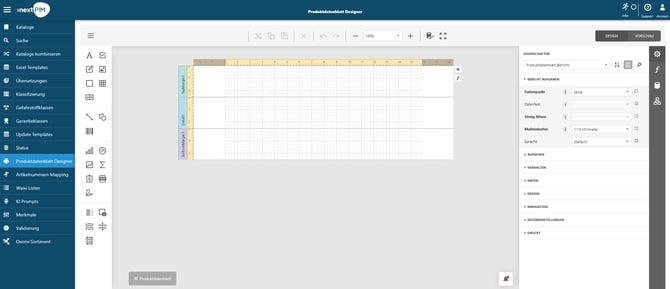
Der Produktdatenblatt Designer ist ein flexibles Werkzeug zur Erstellung individuell gestalteter PDF-Dokumente auf Basis Ihrer Produktdaten in nextPIM. Mithilfe moderner Reporting-Technologie (DevExpress Web Report Designer) können Layouts visuell erstellt und dynamisch mit Live-Daten aus Ihrem PIM-System befüllt werden.
Wichtig:
In der aktuellen Version können ausschließlich Datenblätter für einzelne Produkte erzeugt werden.
Nicht unterstützt werden derzeit:
- Variantentabellen
- Mehrprodukt-Dokumente
- Katalogübersichten
Für komplexe Print-Szenarien empfehlen wir unsere Print-Lösung mit EasyCatalog & Adobe InDesign.
Bei Interesse: sales@nextpim.de
Funktionsumfang auf einen Blick
-
Mit dem Produktdatenblatt Designer können Sie:
- Individuelle Layout-Vorlagen erstellen
- Produktattribute dynamisch in Layouts einbinden
- Bilder, Logos und Medien integrieren
- Inhalte produktspezifisch befüllen
- PDF-Dokumente generieren und exportieren
Technische Grundlage: DevExpress Report Designer
Der Produktdatenblatt Designer basiert auf dem DevExpress Web Report Designer. Diese Technologie ermöglicht:
- Visuelles Drag-and-Drop-Design von Layouts
- Platzierung von Elementen wie Textfeldern, Bildern und Tabellen
- Dynamische Datenbindung an Produktattribute
- Vorschau der Ausgabe in Echtzeit
- Strukturierte Berichtselemente wie:
- Detailbereiche
- Kopf- und Fußzeilen
- Datengebundene Felder
Das bedeutet: Sie gestalten nicht nur statische Templates, sondern datengetriebene Reports, die sich automatisch an den jeweiligen Artikel anpassen.
Voraussetzungen
Bevor Sie starten, stellen Sie sicher, dass:
- das Addon „Produktdatenblatt Designer“ aktiviert ist
- mindestens ein Katalog mit gepflegten Produktdaten vorhanden ist
- (z. B. Stammdaten, Medien, Merkmale, Texte)
- mindestens eine Layout-Vorlage existiert
Schritt-für-Schritt: Produktdatenblatt erstellen
1) Produktdaten pflegen
Damit ein Datenblatt erzeugt werden kann, müssen alle relevanten Produktinformationen vollständig gepflegt sein:
- Stammdaten
- Bilder & Medien
- Technische Merkmale
- Beschreibungen
Wichtig: Ohne valide Daten kann kein vollständiges Datenblatt generiert werden.
2) Layout-Vorlage auswählen oder erstellen
Öffnen Sie den Produktdatenblatt Designer und:
- erstellen Sie eine neue Vorlage
- oder verwenden Sie eine bestehende
Typische Layout-Bestandteile:
- Kopfbereich (z. B. Produktname)
- Produktbilder
- Technische Daten / Spezifikationen
- Tabellen
- Logos und Fußzeilen
Tipp: Starten Sie mit einer bestehenden Vorlage, um den Aufbau besser zu verstehen.
3) Datenbindung konfigurieren
Im Designer verknüpfen Sie Layout-Elemente mit Produktdaten.
Beispiele:
- Produktnummer → Textfeld
- Beschreibung → Fließtext
- Technische Werte → Tabelle
Im Hintergrund nutzt der Designer datenbasierte Felder (ähnlich wie im DevExpress Reporting), wodurch Inhalte automatisch je Produkt ersetzt werden.
4) PDF erzeugen
Nach Abschluss von Layout und Datenzuordnung können Sie:
- ein einzelnes Produktdatenblatt erzeugen
- oder mehrere PDFs automatisiert erstellen
Die Ausgabe erfolgt als druckfertiges PDF.
Automatisierung mit Makros
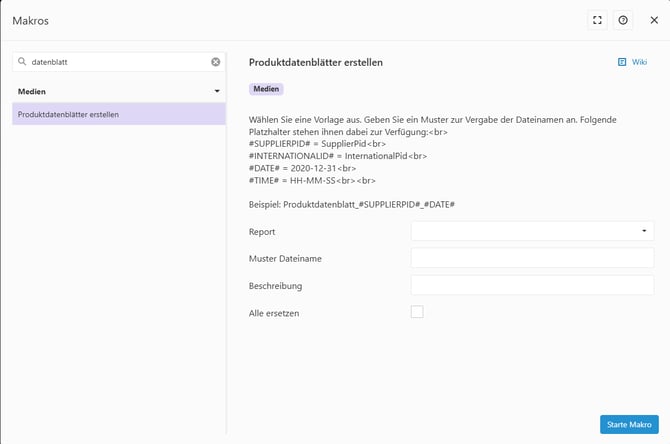
Für größere Produktmengen steht eine Automatisierungsfunktion zur Verfügung:
- Ein Makro erzeugt für jedes Produkt ein eigenes PDF
- Voraussetzung: fertige Layout-Vorlage
- Optional:
- bestehende Dateien überschreiben
- Batch-Verarbeitung ganzer Kataloge
Tipp: Ideal für regelmäßige Updates oder große Sortimente.
Video & Dokumentation
Im Video erhalten Sie einen ersten Eindruck des Designers:
Für weiterführende Informationen zur Bedienung und zu den zugrunde liegenden Report-Funktionen stellt DevExpress eine ausführliche Endanwender-Dokumentation bereit.
Besonders hilfreich sind folgende Bereiche:
- Banded Reports / Report-Bereiche
Erläutert den grundsätzlichen Aufbau eines Reports mit Bereichen wie Detail, Top Margin, Bottom Margin, Report Header, Report Footer, Page Header und Page Footer. Der Detail-Bereich wird dabei für wiederkehrende, datenbasierte Inhalte genutzt -siehe HIER - Reports erstellen
Beschreibt verschiedene Report-Arten und Layout-Möglichkeiten, z. B. Tabellenreports, vertikale Reports, Briefe, hierarchische Reports, Master-Detail-Reports, Rechnungen, Cross-Tab-Reports und mehrspaltige Reports. -
siehe HIER - Vorschau, Druck und Export
Beschreibt, wie ein Report in der Vorschau geprüft, gedruckt und in verschiedene Formate exportiert werden kann. Die Vorschau zeigt den Report mit befüllten Daten und Seitenumbruch an -
siehe HIER
Hinweis:
Die DevExpress-Dokumentation beschreibt den allgemeinen Funktionsumfang des Web Report Designers. Einzelne Funktionen können in nextPIM abweichen oder eingeschränkt sein, da der Produktdatenblatt Designer in nextPIM auf die Erstellung von Produktdatenblättern für einzelne Produkte ausgerichtet ist.
Weiterführende Links:
- DevExpress: Introduction to Banded Reports
https://docs.devexpress.com/eud/eud-for-devexpress-reports/reporting-for-web/report-designer/introduction-to-banded-reports - DevExpress: Create Reports
https://docs.devexpress.com/eud/eud-for-devexpress-reports/reporting-for-web/report-designer/create-reports - DevExpress: Preview, Print and Export Reports
https://docs.devexpress.com/eud/eud-for-devexpress-reports/reporting-for-web/report-designer/preview-print-and-export-reports