![nextpim logo.svg]](https://knowledge.nextpim.de/hubfs/nextpim%20logo.svg)
1. Ziel der Funktion
Im Modul „Lieferanten“ verwalten Sie die Stammdaten Ihrer Lieferanten und Hersteller (Kreditor-Nr., Name, Typ, alternative Namen, Kontakt- und Adressdaten usw.). In nextPIM werden diese Einträge intern auch als Datenquellen bezeichnet.
Mit dem automatischen Job „FTP Lieferanten Import“ holt nextPIM einmal täglich zu einer festgelegten Uhrzeit Lieferantendateien von einem FTP- oder SFTP-Server ab und importiert sie. Das Ergebnis: neue Lieferanten werden angelegt, vorhandene Lieferanten werden aktualisiert – ohne dass jemand die Datei manuell hochladen muss.
Der Ablauf im Überblick:
- Ihr System (z. B. ERP) legt eine Lieferantendatei im Import-Ordner des FTP-Servers ab.
- Zur eingestellten Uhrzeit startet nextPIM den Job „FTP Lieferanten Import“ und lädt alle Dateien aus diesem Ordner herunter.
- Für jede heruntergeladene Datei erstellt nextPIM einen eigenen Importjob „<Dateiname> Datenquellen Import“.
- Dieser Importjob legt Lieferanten neu an oder aktualisiert bestehende Lieferanten.
Der Importjob ist derselbe, den auch die Schaltfläche „Excel Import“ im Modul „Lieferanten“ verwendet. Die Datei muss daher genau so aufgebaut sein wie eine Datei aus „Excel Export“.
2. Voraussetzungen
- Sie sind im Account als Manager oder Admin angemeldet. Nur diese Rollen sehen die Reiter „Automatische Jobs“ und „FTP Server“ und können die Einträge bearbeiten.
- Im Account ist das Addon „Automatische Jobs für FTP-Import“ oder „Automatische Jobs für FTP-Export“ aktiv. Ohne eines dieser Addons sind die Reiter „Automatische Jobs“ und „FTP Server“ deaktiviert.
- Im Reiter „FTP Server“ ist der Server angelegt, von dem die Datei abgeholt werden soll, und dort ist ein „Import Ordner“ hinterlegt (siehe Schritt 4).
- Die Importdatei entspricht dem Aufbau des „Excel Export“ aus dem Modul „Lieferanten“ (siehe Abschnitt 3).
3. Importdatei vorbereiten
Schritt 1: Vorlage über „Excel Export“ erzeugen
Öffnen Sie das Modul „Lieferanten“ über die linke Navigationsleiste. Klicken Sie auf „Excel Export“. nextPIM meldet „Lieferanten Export gestartet“ und erstellt die Datei im Hintergrund.
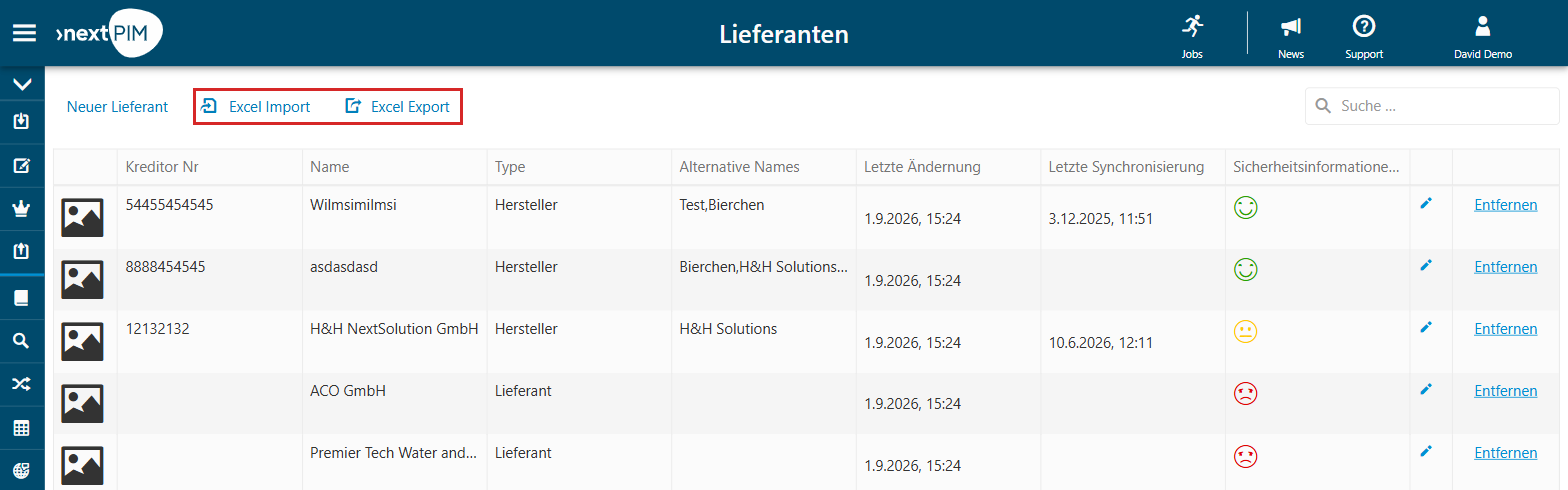
Abbildung 1: Modul „Lieferanten“ mit den Schaltflächen „Excel Import“ und „Excel Export“.
Öffnen Sie anschließend über „Jobs“ in der Kopfleiste das Fenster „Hintergrund Jobs“. Beim Job „Datasources Excel Export“ laden Sie die Datei in der Spalte „Ergebnis“ über das Download-Symbol herunter.
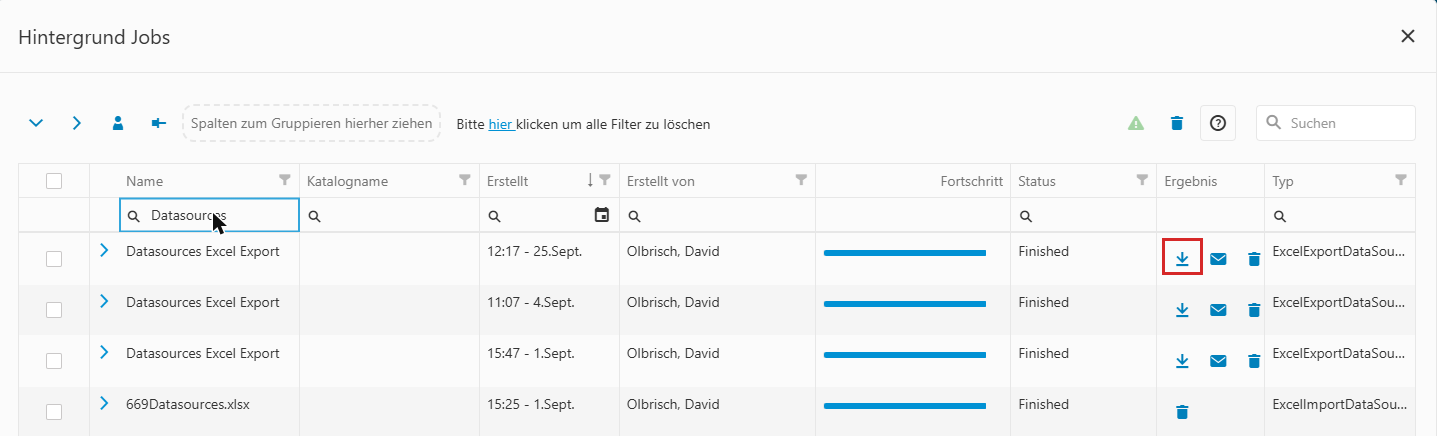
Abbildung 2: Fenster „Hintergrund Jobs“ – Download der exportierten Lieferantendatei.
|
Tipp: Verwenden Sie immer einen aktuellen Export als Vorlage. Er enthält genau die Spalten, die Ihr Account erwartet, und zu jedem vorhandenen Lieferanten die interne „Id“. |
Schritt 2: Datei befüllen
Tragen Sie die Lieferantendaten ab Zeile 2 ein. Beachten Sie dabei die folgenden Regeln.
Spaltenüberschriften
Die Überschriften in Zeile 1 werden vor dem Import streng geprüft. Es dürfen keine Spalten fehlen, keine zusätzlichen Spalten vorhanden sein und die Reihenfolge muss stimmen. Groß- und Kleinschreibung sowie Leerzeichen vor oder nach der Überschrift spielen keine Rolle; leere Spalten am Ende werden ignoriert. Ist die Prüfung nicht erfolgreich, bricht der Import ab, ohne Daten zu ändern.
Erwartete Spalten in dieser Reihenfolge:
| Nr. | Spalte | Inhalt |
|---|---|---|
| 1 | Id | Interne ID eines vorhandenen Lieferanten (aus dem Export). Für neue Lieferanten leer lassen. |
| 2 | Name | Name des Lieferanten |
| 3 | Description | Beschreibung |
| 4 | Type | Typ (Hersteller/Lieferant). Verwenden Sie die Werte, die der Export ausgibt. Leere oder nicht erkannte Werte werden als „Hersteller“ importiert. |
| 5 | AlternativeNames | Alternative Namen, durch Komma getrennt |
| 6 | KreditorNr | Kreditorennummer – wichtigstes Zuordnungsmerkmal |
| 7–10 | ContactPerson, SupportTel, SupportMail, SupportWebsite | Ansprechpartner und Support-Kontakt |
| 11–14 | Website, CountryCode, AdditionalInformation, LogoFile | Website, Ländercode, Zusatzinformationen, Logodatei |
| 15 | WarrantyPages | Garantieseiten |
| 16–21 | ImporterName, ImporterAddress_City, ImporterAddress_Street, ImporterAddress_Zip, ImporterCountryCode, ImporterWebsite | Angaben zum Importeur |
| 22–25 | SalesContact, SalesSupportWebsite, SalesMail, SalesTel | Vertriebskontakt |
| 26–27 | SeoMetaTitle, SeoMetaDescription | SEO-Angaben |
| 28–30 | Address_City, Address_Street, Address_Zip | Anschrift des Lieferanten |
|
Wichtig: Ist im Account das Bauvista-Addon aktiv, erwartet nextPIM am Ende vier weitere Spalten: GLN, BauvistaLieferant, BauvistaNamenspraefixe, Loeschkennzeichen. In Accounts ohne dieses Addon dürfen diese Spalten nicht vorhanden sein – sonst wird der Import mit „Unerwartet: …“ abgebrochen. |
Wie nextPIM Zeilen zuordnet
Für jede Zeile prüft nextPIM in dieser Reihenfolge:
- Gibt es bereits einen Lieferanten mit derselben KreditorNr? Dann wird dieser Lieferant aktualisiert.
- Wenn nicht: Gibt es einen Lieferanten mit der angegebenen Id? Dann wird dieser Lieferant aktualisiert.
- Wenn beides nicht zutrifft, wird ein neuer Lieferant angelegt.
- Zeilen, in denen weder „Id“ noch „Name“ gefüllt ist, werden übersprungen.
- Der Name allein dient nicht zur Zuordnung. Eine Zeile ohne passende KreditorNr und ohne Id erzeugt bei jedem Import einen neuen Lieferanten.
- Beim Aktualisieren übernimmt nextPIM die Werte aller Spalten aus der Datei. Leere Zellen leeren das entsprechende Feld.
- Ausnahme „AlternativeNames“: Die Namen aus der Datei werden zu den vorhandenen alternativen Namen hinzugefügt; vorhandene Namen werden nicht entfernt.
- Ja/Nein-Spalten (BauvistaLieferant, Loeschkennzeichen) gelten als „Ja“ bei 1, true, x, ja oder yes; alle anderen Werte gelten als „Nein“.
- Lieferanten, deren Werte sich nicht geändert haben, werden nicht gespeichert und nicht als „geändert“ gezählt.
- Der Import löscht keine Lieferanten. Fehlt ein Lieferant in der Datei, bleibt er unverändert erhalten.
Schritt 3: Datei im Import-Ordner ablegen
Legen Sie die fertige Datei (z. B. lieferanten.xlsx) direkt im Import-Ordner des FTP-Servers ab. Der Job liest nur diesen Ordner, keine Unterordner.
|
Wichtig: Der Job übernimmt jede Datei im Import-Ordner – unabhängig von Dateiname und Dateiendung – und erstellt dafür einen Lieferanten-Importjob. Legen Sie in diesem Ordner deshalb ausschließlich Lieferantendateien ab. Wird derselbe FTP-Server mit demselben Import-Ordner auch für andere automatische FTP-Importe genutzt (z. B. „FTP Import“ für Kataloge), können diese Jobs die Datei ebenfalls abholen. Verwenden Sie für den Lieferanten-Import am besten einen eigenen FTP-Server-Eintrag mit eigenem Import-Ordner. |
4. Funktion öffnen
Schritt 4: Account öffnen und FTP-Server prüfen
Klicken Sie oben rechts auf Ihren Benutzernamen und wählen Sie „Account“. Die Seite „Meine Accounts“ öffnet sich.
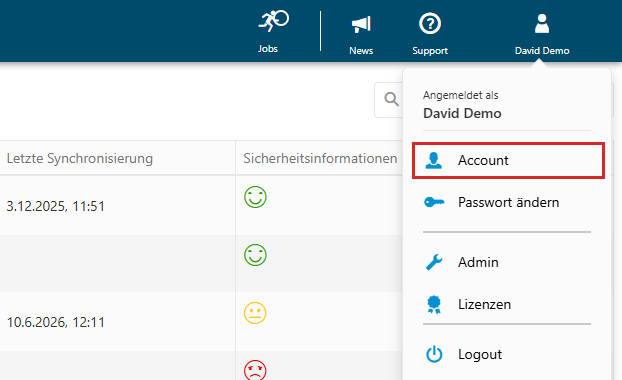
Abbildung 3: Benutzermenü oben rechts mit dem Eintrag „Account“.
|
Hinweis: Die Einträge „Admin“ und „Lizenzen“ sowie die Accountliste auf der linken Seite von „Meine Accounts“ sehen nur Administratoren. |
Wechseln Sie in den Reiter „FTP Server“ und klappen Sie den gewünschten Server über den Pfeil „›“ am Zeilenanfang auf. Prüfen Sie, ob unter „Import Ordner“ der Ordner eingetragen ist, in dem die Lieferantendatei abgelegt wird. Über „Test“ können Sie die Verbindung zum Server prüfen.

Abbildung 4: Detailbereich eines FTP-Servers im Reiter „FTP Server“ – Feld „Import Ordner“.
|
Hinweis: Der Lieferanten-Import liest immer den „Import Ordner“ des gewählten FTP-Servers. Ein abweichender Pfad lässt sich im Job selbst nicht einstellen. Ist kein Import-Ordner hinterlegt, wurde das Verhalten in der verfügbaren Umgebung nicht verifiziert – tragen Sie den Ordner daher immer ein. |
Schritt 5: Reiter „Automatische Jobs“ › „FTP Lieferanten Import“ öffnen
Klicken Sie im unteren Bereich der Seite auf den Reiter „Automatische Jobs“ und anschließend auf den Unterreiter „FTP Lieferanten Import“. Hier sehen Sie alle eingerichteten Lieferanten-Importe des Accounts.
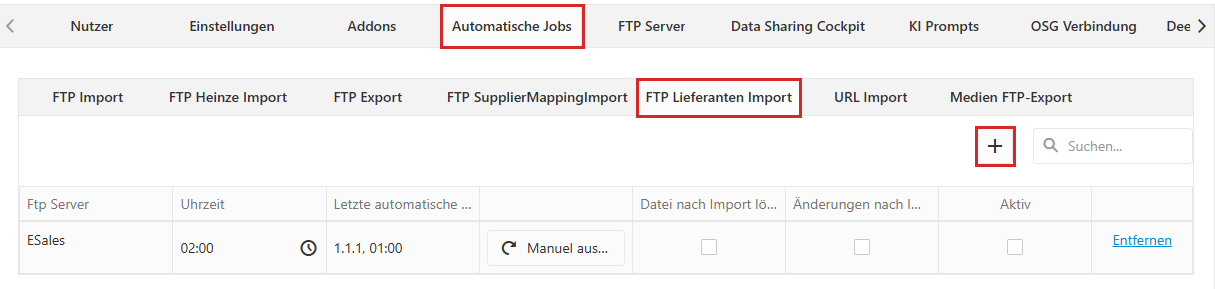
Abbildung 5: Reiter „Automatische Jobs“, Unterreiter „FTP Lieferanten Import“ mit der Schaltfläche „+“ und einem eingerichteten Eintrag.
|
Hinweis: Den Unterreiter „FTP Heinze Import“ sehen nur Accounts mit Bauvista- und DPB-Import-Addon. Die übrigen Unterreiter sind unabhängig davon vorhanden. |
5. Job einrichten
Schritt 6: Neuen Eintrag anlegen
Klicken Sie auf „+“. In der Tabelle erscheint oben eine neue, leere Zeile. Das Kontrollkästchen „Aktiv“ ist bei neuen Einträgen bereits gesetzt.
|
Wichtig: Ein aktiver Eintrag, dessen Uhrzeit heute bereits vergangen ist, startet noch am selben Tag beim nächsten Durchlauf der Jobplanung – also kurz nach dem Speichern. Entfernen Sie den Haken bei „Aktiv“, wenn der Job noch nicht laufen soll, zum Beispiel während Sie die Datei noch vorbereiten. |
Schritt 7: FTP-Server auswählen
Klicken Sie in der Spalte „Ftp Server“ auf das Feld „Auswählen…“ und wählen Sie den Server aus. Die Liste enthält alle Server aus dem Reiter „FTP Server“. Das Feld ist ein Pflichtfeld.

Abbildung 6: Neue Zeile mit geöffneter Auswahlliste in der Spalte „Ftp Server“.
Schritt 8: Uhrzeit festlegen
Klicken Sie in der Spalte „Uhrzeit“ auf das Uhr-Symbol und wählen Sie die gewünschte Startzeit. Die Liste bietet Zeiten im 15-Minuten-Raster an. Auch die Uhrzeit ist ein Pflichtfeld.
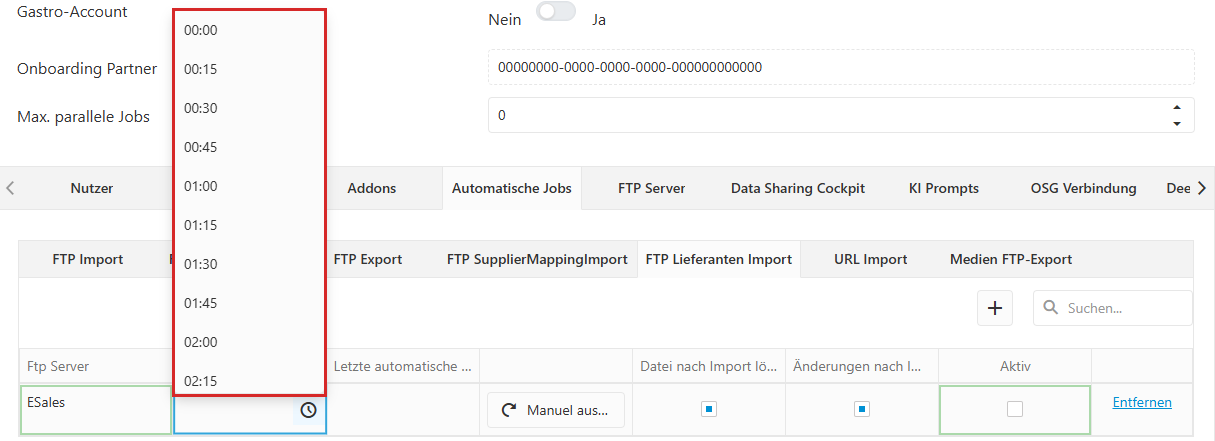
Abbildung 7: Auswahlliste der Spalte „Uhrzeit“ im 15-Minuten-Raster.
Schritt 9: Optionen setzen
Legen Sie über die Kontrollkästchen fest, wie der Job arbeiten soll:
| Spalte | Bedeutung |
|---|---|
| Ftp Server | Server, von dessen „Import Ordner“ die Dateien abgeholt werden (Pflichtfeld). |
| Uhrzeit | Tägliche Startzeit (Pflichtfeld). |
| Letzte automatische Ausfuehrung | Zeitpunkt des letzten automatischen Starts; nicht bearbeitbar. Bei neuen Einträgen steht hier „1.1.1, 01:00“ – das bedeutet: noch nie automatisch ausgeführt. |
| „Manuel ausführen“ (Schaltfläche) | Startet den Job sofort, siehe Abschnitt 7. Die Schreibweise entspricht der Oberfläche. |
| Datei nach Import löschen | Ist der Haken gesetzt, löscht nextPIM jede Datei nach dem erfolgreichen Herunterladen vom FTP-Server. Ohne Haken bleibt die Datei liegen und wird beim nächsten Lauf erneut importiert. |
| Änderungen nach Import anwenden | Diese Einstellung wird gespeichert und an den Import übergeben, in der geprüften Programmversion beim Import aber nicht ausgewertet. Sie hat derzeit keine Auswirkung. [noch zu prüfen: In einem Test im Frühjahr 2026 wurde die Option als funktionierend bestätigt; im aktuellen Programmcode wird sie beim Import jedoch nicht ausgewertet. Bitte vor der Veröffentlichung klären, ob nach dem FTP-Import „Alle Änderungen anwenden“ automatisch ausgeführt wird.] |
| Aktiv | Nur aktive Einträge werden automatisch gestartet. |
| Entfernen | Löscht den Eintrag nach einer Sicherheitsabfrage, siehe Abschnitt 7. |
Schritt 10: Speichern
Eine eigene Schaltfläche zum Speichern gibt es nicht. Klicken Sie nach der letzten Eingabe außerhalb der Zeile – nextPIM speichert den Eintrag dann automatisch. Solange eine Zelle geändert, aber noch nicht gespeichert ist, zeigt nextPIM daneben eine rote Schaltfläche zum Rückgängigmachen der Änderung.
Sie erkennen den gespeicherten Eintrag daran, dass die Zeile normal in der Tabelle angezeigt wird und in der Spalte „Letzte automatische Ausfuehrung“ ein Wert erscheint (siehe Abbildung 5). Änderungen an einem bestehenden Eintrag nehmen Sie direkt in der jeweiligen Zelle vor; sie werden ebenfalls beim Verlassen der Zeile gespeichert.
6. Praxisbeispiel
Ihr ERP-System erzeugt jede Nacht um 01:30 Uhr die Datei lieferanten.xlsx auf dem SFTP-Server „ERP-Transfer“ im Ordner /pim/lieferanten. Die Datei wurde auf Basis eines Excel-Exports aufgebaut und enthält unter anderem diese Zeilen:
| Id | KreditorNr | Name | Ergebnis beim Import |
|---|---|---|---|
| (ID aus dem Export) | 70001 | Muster Sanitär GmbH | KreditorNr vorhanden → Lieferant wird aktualisiert (z. B. neue SupportMail). |
| (leer) | 70450 | Beispiel Armaturen AG | KreditorNr unbekannt, keine Id → neuer Lieferant. |
| (leer) | (leer) | Test Handel KG | Keine Zuordnung möglich → wird bei jedem Import neu angelegt. Vermeiden! |
Einrichtung im Unterreiter „FTP Lieferanten Import“:
- Ftp Server: ERP-Transfer (Import Ordner: /pim/lieferanten)
- Uhrzeit: 02:00
- Datei nach Import löschen: gesetzt – so wird die Datei nicht jeden Tag erneut importiert.
- Aktiv: gesetzt
Am nächsten Morgen finden Sie unter „Hintergrund Jobs“ den Job „FTP Lieferanten Import“ und den Importjob mit dem Dateinamen und dem Zusatz „Datenquellen Import“. In dessen Ereignissen steht „Neue Datenquellen: 2“ und „Geänderte Datenquellen: 1“ – der Lieferant „Test Handel KG“ zählt als neu, weil er keine KreditorNr hat.
7. Ausführen, deaktivieren und entfernen
Automatische Ausführung
Ein aktiver Eintrag startet einmal pro Tag, sobald die eingestellte Uhrzeit erreicht ist und der Job an diesem Tag noch nicht automatisch gelaufen ist. Danach aktualisiert nextPIM die Spalte „Letzte automatische Ausfuehrung“.
Manuell ausführen
Klicken Sie in der Zeile auf „Manuel ausführen“, um den Job sofort zu starten – etwa zum Testen. nextPIM bestätigt: „Job wurde manuell gestartet, er entfernt sich automatisch, sollte er keine Datei importieren.“ Kann der Job nicht angelegt werden, erscheint „Fehler beim manuellen starten“.
- Der manuelle Start funktioniert auch, wenn der Eintrag nicht aktiv ist.
- Die Spalte „Letzte automatische Ausfuehrung“ wird dabei nicht verändert.
|
Wichtig: Auch ein manueller Start holt alle Dateien aus dem Import-Ordner ab und importiert sie in die Lieferanten des Accounts. Starten Sie ihn nur, wenn im Ordner die richtige Datei liegt. |
Deaktivieren
Entfernen Sie den Haken bei „Aktiv“ und verlassen Sie die Zeile. Der Eintrag bleibt erhalten, startet aber nicht mehr automatisch.
Entfernen
Klicken Sie in der Zeile auf „Entfernen“ und bestätigen Sie die Frage „Sind Sie sicher, dass Sie diesen Datensatz löschen wollen?“ mit „Ja“. Bereits importierte Lieferanten bleiben davon unberührt.
8. Ergebnis prüfen
Klicken Sie in der Kopfleiste auf „Jobs“. Im Fenster „Hintergrund Jobs“ finden Sie nach einem Lauf:
| Job | Bedeutung |
|---|---|
| FTP Lieferanten Import (manuell: „FTP Lieferanten Import Id:<Nr.>“) |
Abholen der Dateien. Die Ereignisse zeigen je Datei „Für <Datei> wurde ein Job erstellt“ und zum Schluss „Jobs wurden erstellt“. Automatisch gestartete Jobs werden unter „Erstellt von“ mit „nextPIM, Administrator“ angezeigt. |
| <Dateiname> Datenquellen Import | Eigentlicher Import einer Datei (Typ „ExcelImportDataSources“). Die Ereignisse zeigen „Import-Datei geladen“, „Neue Datenquellen: <Anzahl>“, „Geänderte Datenquellen: <Anzahl>“ und „Import erfolgreich“. |
Klappen Sie einen Job über den Pfeil „›“ auf, um seine Ereignisse zu sehen. Die folgende Abbildung zeigt einen erfolgreich abgeschlossenen Lieferanten-Importjob; FTP-Importe erzeugen dieselben Ereignisse.
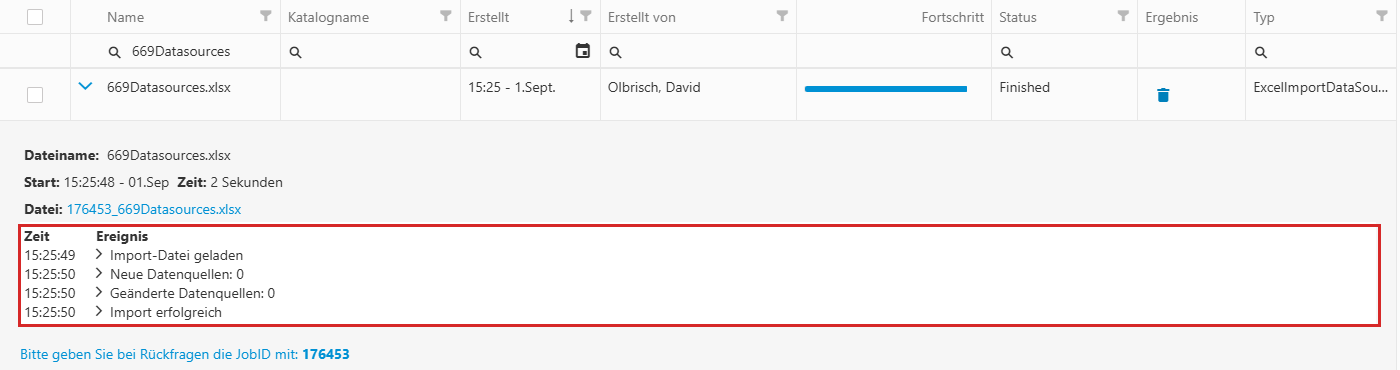
Abbildung 8: Aufgeklappter Lieferanten-Importjob mit den Ereignissen „Neue Datenquellen“ und „Geänderte Datenquellen“.
|
Hinweis: Bei SFTP-Servern stellt nextPIM dem Dateinamen im Jobnamen einen Zeitstempel voran (z. B. „20260925020012345_lieferanten.xlsx Datenquellen Import“). |
Prüfen Sie abschließend im Modul „Lieferanten“ stichprobenartig, ob neue Lieferanten vorhanden und geänderte Werte übernommen sind. Über die Bearbeiten-Schaltfläche (Stift) sehen Sie alle Felder eines Lieferanten.
9. Häufige Fehler und Lösungen
Fehler: Der Job startet nicht automatisch.
Mögliche Ursache:
- Der Haken bei „Aktiv“ ist nicht gesetzt.
- Die eingestellte Uhrzeit ist heute noch nicht erreicht.
- Der Job ist heute bereits automatisch gelaufen.
Lösung: Prüfen Sie „Aktiv“, „Uhrzeit“ und „Letzte automatische Ausfuehrung“. Zum sofortigen Test verwenden Sie „Manuel ausführen“.
Fehler: Der Job meldet „Keinen passenden FTP/SFTP Server gefunden“.
Mögliche Ursache:
- Der ausgewählte FTP-Server wurde im Reiter „FTP Server“ gelöscht.
Lösung: Wählen Sie im Eintrag einen vorhandenen Server aus oder legen Sie den Server neu an.
Fehler: Der Job meldet „Es konnte keine Verbindung mit dem Server hergestellt werden: …“ oder „Es gab ein Problem beim Konfigurieren der SFTP Server Verbindung …“.
Mögliche Ursache:
- Adresse, Port, Modus, Benutzername, Passwort oder SSH-Schlüssel sind falsch.
- Der Server ist nicht erreichbar.
Lösung: Prüfen Sie die Serverdaten im Reiter „FTP Server“ und testen Sie die Verbindung mit „Test“.
Fehler: Der Job meldet „Fehler beim lesen des Import Verzeichnis: …“.
Mögliche Ursache:
- Der Import-Ordner existiert nicht oder ist nicht eingetragen.
- Der FTP-Benutzer hat keine Leserechte auf den Ordner.
Lösung: Tragen Sie im Reiter „FTP Server“ den richtigen „Import Ordner“ ein und prüfen Sie die Rechte auf dem Server.
Fehler: Der Job läuft durch, aber es entsteht kein Importjob.
Mögliche Ursache:
- Im Import-Ordner lag zum Zeitpunkt des Laufs keine Datei.
- Die Datei liegt in einem Unterordner.
- Ein anderer Job hat die Datei bereits abgeholt und gelöscht.
Lösung: Legen Sie die Datei direkt im Import-Ordner ab und prüfen Sie, ob weitere FTP-Importe denselben Ordner nutzen.
Fehler: Der Importjob bricht mit „Import abgebrochen wegen ungültiger Spaltenüberschriften.“ ab.
Mögliche Ursache:
- Spalten fehlen, sind zusätzlich vorhanden oder stehen in falscher Reihenfolge. Die Ereignisse nennen die betroffenen Spalten unter „Fehlend“, „Unerwartet“ und „Falsche Reihenfolge“.
- Die Bauvista-Spalten passen nicht zum Account (vorhanden ohne Addon bzw. fehlend mit Addon).
Lösung: Übernehmen Sie die Überschriften aus einem aktuellen „Excel Export“ desselben Accounts.
Fehler: Lieferanten sind nach mehreren Läufen doppelt vorhanden.
Mögliche Ursache:
- Zeilen enthalten weder eine vorhandene KreditorNr noch eine gültige Id und werden deshalb bei jedem Import neu angelegt.
- „Datei nach Import löschen“ ist nicht gesetzt, dieselbe Datei wird täglich erneut importiert.
Lösung: Pflegen Sie in jeder Zeile die KreditorNr (oder die Id aus dem Export) und setzen Sie „Datei nach Import löschen“ oder lassen Sie die Datei vom Quellsystem täglich ersetzen. Bereits entstandene Dubletten entfernen Sie im Modul „Lieferanten“ über „Entfernen“.
Fehler: Im Importjob erscheint „Fehler in Zeile <Nr.>“.
Mögliche Ursache:
- Die Zeile konnte nicht verarbeitet werden; die Details stehen beim Ereignis.
Lösung: Korrigieren Sie die genannte Zeile und importieren Sie die Datei erneut.
Fehler: Werte wurden beim Import geleert.
Mögliche Ursache:
- Die Zellen waren in der Importdatei leer. Beim Aktualisieren übernimmt nextPIM auch leere Werte.
Lösung: Liefern Sie immer alle Spalten vollständig befüllt – am einfachsten auf Basis eines aktuellen Exports.
11. Hinweise und Besonderheiten
- Der Import verarbeitet jede Datei im Import-Ordner als Lieferantendatei. Dateien, die keine gültige Excel-Datei im Exportformat sind, können nicht importiert werden. Andere Dateiformate als .xlsx wurden nicht verifiziert.
- Gibt es im Account mehrere Lieferanten mit derselben KreditorNr, aktualisiert der Import nur einen davon.
- Die Option „Änderungen nach Import anwenden“ hat in der geprüften Programmversion keine Auswirkung.
- Pro Account können mehrere Einträge angelegt werden, z. B. für verschiedene FTP-Server oder Uhrzeiten.
- Der Import löscht keine Lieferanten. Das Feld „Loeschkennzeichen“ ist ein reines Datenfeld und entfernt keinen Lieferanten.
12. Best Practices
- Mit „Excel Import“ testen: Prüfen Sie eine neue Datei zuerst manuell über „Excel Import“ im Modul „Lieferanten“. Dabei läuft derselbe Importjob; Fehler im Dateiaufbau erkennen Sie so, bevor Sie den automatischen Job aktivieren.
- Eindeutige Schlüssel liefern: Jede Zeile sollte eine KreditorNr oder die Id aus dem Export enthalten. So vermeiden Sie Dubletten.
- Eigenen Import-Ordner verwenden: Nutzen Sie für Lieferantendateien einen eigenen Ordner und idealerweise einen eigenen FTP-Server-Eintrag.
- „Datei nach Import löschen“ setzen, wenn das Quellsystem die Datei nicht selbst ersetzt.
- Uhrzeit mit dem Quellsystem abstimmen: Wählen Sie eine Startzeit, zu der die Datei sicher vollständig auf dem Server liegt.
- Erst aktivieren, wenn alles bereitsteht: Legen Sie neue Einträge zunächst inaktiv an und prüfen Sie den ersten Lauf mit „Manuel ausführen“.
- Nach dem ersten Lauf kontrollieren: Sehen Sie sich in „Hintergrund Jobs“ die Ereignisse beider Jobs an und prüfen Sie Stichproben im Modul „Lieferanten“.