![nextpim logo.svg]](https://knowledge.nextpim.de/hubfs/nextpim%20logo.svg)
1. Was ist ein Suchformular?
Ein Suchformular ist eine gespeicherte Suchvorlage.
Es legt fest:
-
nach welchen Produktinformationen gesucht wird
-
welche Felder geprüft werden
-
welche Operatoren verwendet werden
-
ob mehrere Bedingungen mit UND oder ODER verknüpft werden
Beispiel:
Ein Suchformular kann Produkte suchen, bei denen:
Der Hersteller "V&B" und die Fliesenfarbe "blau" ist
2. Suchformulare öffnen
2.1: Addon aktivieren
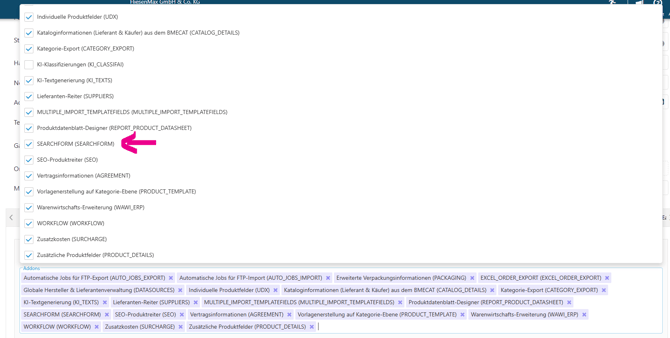
Klicken Sie oben rechts auf Account und wählen Sie dort den Punkt "Account" aus.
Navigieren Sie dann zum Menüpunkt "Addons" und wählen Sie im Bereich Kernfunktionen das Addon "Searchform" aus.
2.2: Erweiterte Suche öffnen
Öffnen Sie zunächst die Produktsuche auf Katalogebene. Klicken Sie anschließend auf: „Erweitert“
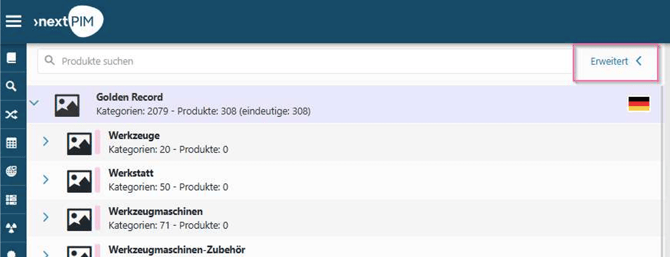
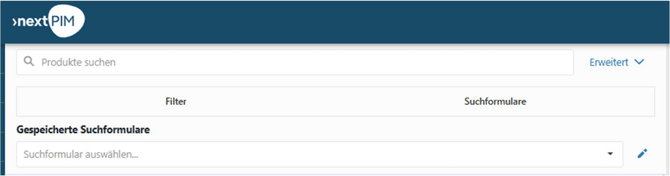
Die bekannte, erweiterte Suche bleibt weiterhin verfügbar. Zusätzlich gibt es dort den Bereich „Suchformulare“.
2.3: Bereich „Suchformulare“ auswählen
Im Suchbereich wechseln Sie auf den Reiter: „Suchformulare“
Dort können Sie:
-
vorhandene Suchformulare auswählen
-
neue Suchformulare anlegen
-
bestehende Suchformulare bearbeiten
-
Suchformulare löschen oder kopieren
2.4: Neues Suchformular erstellen
2.4.1: Neues Formular anlegen
Klicken Sie auf das Bleistift-Symbol.
Dadurch öffnet sich der Dialog zum Bearbeiten der Suchformulare.
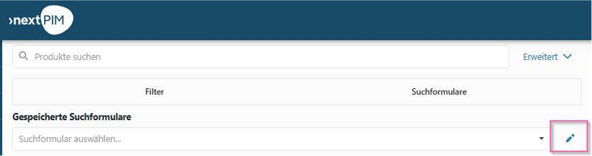
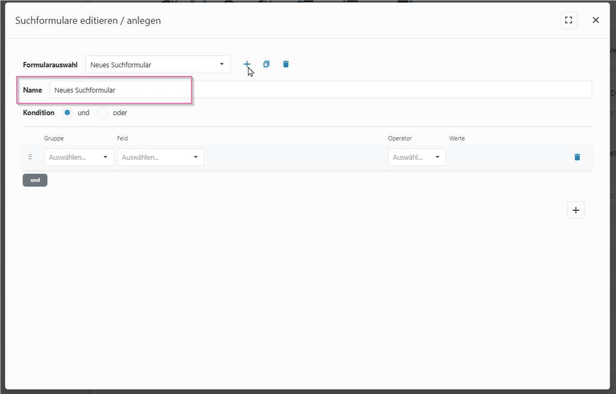
Klicken Sie dann auf das + Symbol, um ein neues Formular hinzuzufügen.
2.4.2: Namen vergeben
Geben Sie dem Suchformular einen sprechenden Namen.
Gute Beispiele:
-
-
„Aktive Produkte ohne Bild“
-
„Fliesen nach Hersteller und Farbe“
-
„Produkte mit langer Lieferzeit“
-
Ein aussagekräftiger Name hilft später, das Formular schnell wiederzufinden.

2.4.3: UND oder ODER auswählen
Wählen Sie aus, wie mehrere Suchkriterien miteinander verbunden werden sollen.

UND
Alle Bedingungen müssen erfüllt sein.
Beispiel: Hersteller ist V&B und Farbe enthält Blau
Ergebnis: Es werden nur Produkte angezeigt, die beide Bedingungen erfüllen.
ODER
Mindestens eine Bedingung muss erfüllt sein.
Beispiel: Farbe gleich Blau oder Farbe gleich Grau
Ergebnis: Es werden Produkte angezeigt, deren Farbe Blau oder Grau ist.
Hinweis: Mehrere Bedingungen mit „enthält“ müssen immer alle erfüllt sein, auch bei „oder“ (siehe „Operatoren nach Feldtyp“).
2.4.4: Suchkriterium hinzufügen
Ein Suchformular besteht aus einer oder mehreren Kriterien-Zeilen.
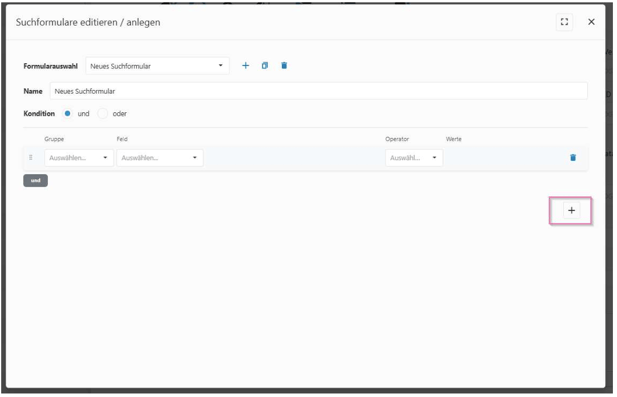
Schritt 1: Neue Kriterien-Zeile hinzufügen
Klicken Sie innerhalb des Formulars auf das Plus-Symbol (+). Es wird eine neue Zeile angelegt.
Schritt 2: Gruppe auswählen
Wählen Sie zuerst die Gruppe aus. Eine Gruppe entspricht einem fachlichen Bereich im Produkt.
Beispiele:
-
- Produkt
- Medien
- Merkmale
- Lieferanten
Nach der Auswahl einer Gruppe werden nur noch Felder angezeigt, die zu dieser Gruppe gehören. 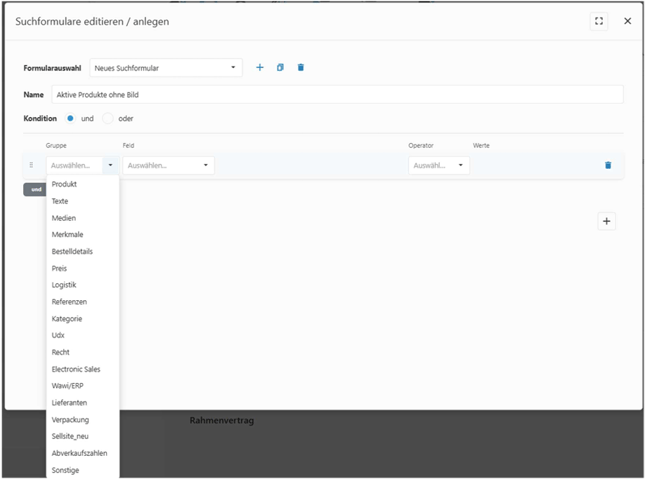
Schritt 3: Feld auswählen
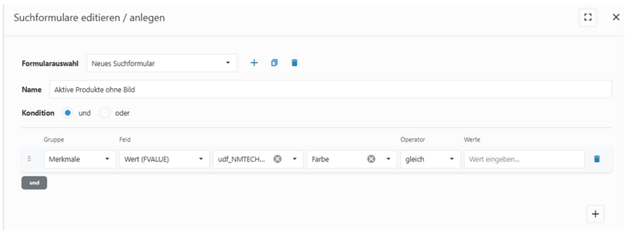
Wählen Sie nun das konkrete Feld aus.
Beispiele:
-
-
Herstellername
-
Gewicht
-
Lieferzeit
-
Die Feldauswahl hängt von der zuvor gewählten Gruppe ab.
Schritt 4: Operator auswählen
Wählen Sie den passenden Operator. Der Operator legt fest, wie gesucht wird.
Beispiele:
-
-
gleich
-
enthält
-
größer
-
zwischen
-
ist leer
-
ist nicht leer
-
Die verfügbaren Operatoren hängen vom Datentyp des Feldes ab.
Schritt 5: Wert eingeben
Geben Sie den Suchwert ein.
Beispiele:
-
- bei Hersteller: „V&B“
- bei Farbe: „Blau“
- bei Gewicht: „10“
- bei Lieferzeit: „5 Tage“
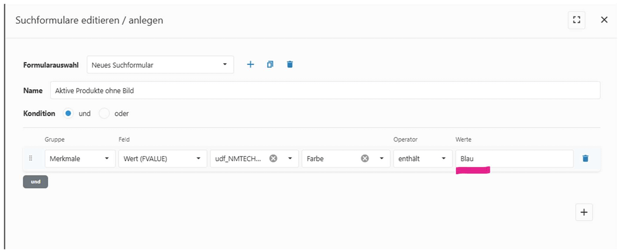
Bei bestimmten Operatoren ist keine Eingabe erforderlich.
Beispiel:
-
- „ist leer“
- "ist nicht leer“
Bei „zwischen“ werden automatisch zwei Eingabefelder angezeigt:
-
-
Von
-
Bis
-
Operatoren nach Feldtyp
Welche Operatoren im Feld „Operator“ angeboten werden, hängt vom Datentyp des gewählten Feldes ab. Die Operatoren tragen in der Oberfläche folgende Bezeichnungen:
| Feldtyp | Verfügbare Operatoren |
| Textfelder (z. B. Namen, Beschreibungen) | „gleich“, „ungleich“, „enthält“, „enthält nicht“, „beginnt mit“, „endet mit“, „ist leer“, „ist nicht leer“ |
| Zahlenfelder (z. B. Gewicht, Maße, Lieferzeit) | „gleich“, „ungleich“, „größer“, „größer oder gleich“, „kleiner“, „kleiner oder gleich“, „zwischen“, „nicht zwischen“, „ist leer“, „ist nicht leer“ |
| Datumsfelder | „am“, „vor“, „nach“, „zwischen“, „ist leer“, „ist nicht leer“ (Datumsformat TT.MM.JJJJ) |
| Ja/Nein-Felder (z. B. „Auslaufartikel“) | „wahr“, „falsch“ |
| Merkmale (Gruppe „Merkmale“) | wie bei Text- bzw. Zahlenfeldern, jedoch stehen statt „ungleich“ die Operatoren „einer von“ und „keiner von“ zur Verfügung. Beim Merkmalswert wählen Sie zusätzlich, ob der Wert als „Text“ oder als „Zahl“ ausgewertet werden soll. |
Eingabe der Werte je nach Operator:
- Bei „ist leer“, „ist nicht leer“, „wahr“ und „falsch“ wird kein Wert benötigt. In der Spalte „Werte“ steht dann „Kein Wert erforderlich“.
- Bei „zwischen“ und „nicht zwischen“ geben Sie einen Von- und einen Bis-Wert ein.
- Bei „ungleich“, „einer von“ und „keiner von“ können Sie mehrere Werte erfassen. Diese werden als einzelne Einträge (Tags) im Feld angezeigt.
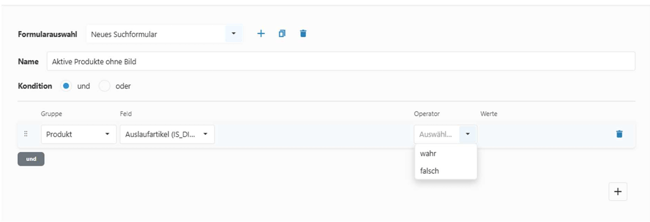
Abbildung: Operatoren „wahr“ und „falsch“ für das Ja/Nein-Feld „Auslaufartikel“.
Hinweis zum Operator „enthält“
„enthält“ arbeitet als Volltextsuche nach Wörtern und nicht als Suche nach beliebigen Zeichenfolgen innerhalb eines Wortes. Ein Wortbestandteil (z. B. „zange“ für „Kombizange“) wird daher nicht zwingend gefunden.
Enthält ein Suchformular mehrere Bedingungen mit „enthält“, müssen diese immer alle erfüllt sein – auch wenn als „Kondition“ „oder“ gewählt ist.
7. Suchkriterien verwalten
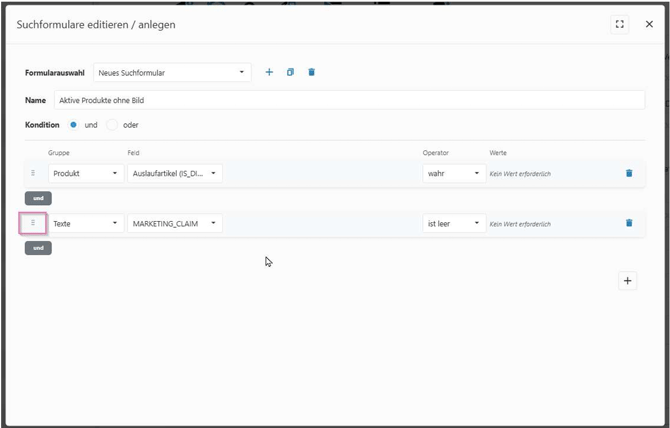
Reihenfolge ändern
Sie können Kriterien per Drag & Drop verschieben. Die Reihenfolge dient vor allem der besseren Übersicht.
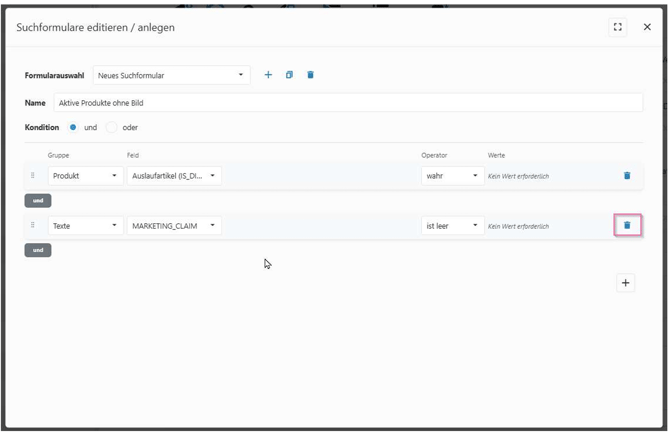
Kriterium löschen
Klicken Sie auf das Papierkorb-Symbol neben der Kriterien-Zeile. Das Kriterium wird entfernt.
Kriterium ändern
Sie können Gruppe, Feld, Operator oder Wert jederzeit ändern. Wenn sich durch eine Änderung der Datentyp ändert, passt nextPIM automatisch die verfügbaren Operatoren und Eingabefelder an.
8. Formular speichern
Klicken Sie auf: „Speichern“ oder in den dunklen Bereich neben dem Suchformular.
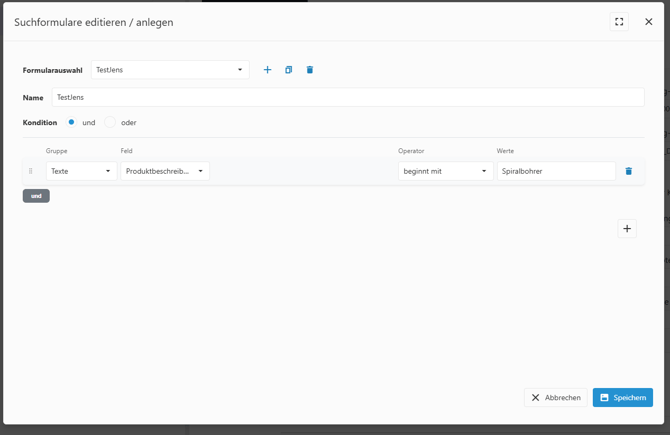
Das Suchformular wird nun erstellt.

Während des Aufbaus des Suchindex steht das Suchformular nicht zur Verfügung. Sobald es nutzbar ist, erhalten Sie eine Jobbenachrichtigung. Das Suchformular wird nicht mehr ausgegraut dargestellt. Solange der Suchindex aufgebaut wird, erscheint das Formular in der Auswahlliste ausgegraut mit dem Zusatz „(Suchindex wird aufgebaut)“.
Fehlermeldungen korrigieren
Falls eine Zeile ungültig ist, wird sie markiert. Korrigieren Sie die betroffene Zeile und speichern Sie erneut.
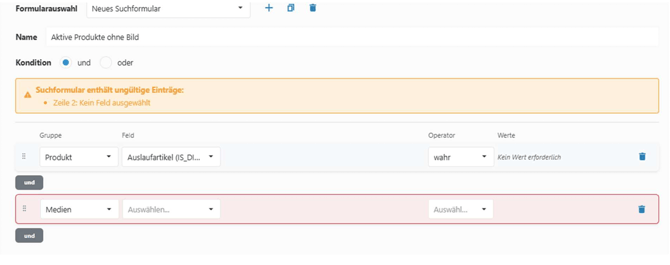
Oberhalb der Kriterien erscheint dann der Hinweis „Suchformular enthält ungültige Einträge:“ mit der Nummer der betroffenen Zeile und dem Grund, zum Beispiel:
- „Kein Feld ausgewählt“
- „Kein Operator ausgewählt“
- „Von- und Bis-Wert erforderlich“ (bei „zwischen“ bzw. „nicht zwischen“)
Fehlt in einer Zeile das Feld oder der Operator, wird das Suchformular nicht gespeichert. Fehlende Von-/Bis-Werte werden zwar gemeldet, verhindern das Speichern aber nicht. Ergänzen Sie diese Werte trotzdem, damit die Suche wie gewünscht arbeitet.
Ist die für Ihre Lizenz zulässige Anzahl an Suchformularen erreicht, erscheint beim Anlegen die Meldung „Es können keine weiteren Suchformulare angelegt werden. Die maximal zulässige Anzahl für Ihre Lizenz ist bereits erreicht.“
Suchformulare duplizieren, löschen und Berechtigungen
Im Dialog „Suchformulare editieren / anlegen“ wählen Sie über „Formularauswahl“ das Suchformular aus, das Sie bearbeiten möchten. Neben der Auswahl stehen drei Symbole zur Verfügung:
- + („Neues Suchformular anlegen“): legt ein leeres Formular mit dem Namen „Neues Suchformular“ an.
- Kopier-Symbol („Suchformular duplizieren“): erstellt eine Kopie des gewählten Formulars. Die Kopie erhält den Namenszusatz „Kopie“. Passen Sie Namen und Kriterien an und klicken Sie auf „Speichern“.
- Papierkorb-Symbol („Suchformular löschen“): löscht das gewählte Suchformular.
Achtung beim Löschen
Ein Suchformular wird ohne Sicherheitsabfrage gelöscht. Prüfen Sie vor dem Klick auf das Papierkorb-Symbol, ob das richtige Formular ausgewählt ist.
Berechtigungen: Das Stift-Symbol „Suchformular editieren / anlegen“ wird nur Benutzern mit der Rolle Manager oder Admin angezeigt. Nur diese Benutzer können Suchformulare anlegen, ändern, duplizieren oder löschen. Alle anderen Benutzer können vorhandene Suchformulare auswählen und verwenden.
Suchformulare gelten für den gesamten Account: Alle Benutzer sehen alle gespeicherten Suchformulare.
Suchformular verwenden
Öffnen Sie den Bereich Suchformulare. Wählen Sie das gewünschte Formular aus der Dropdown-Liste aus.
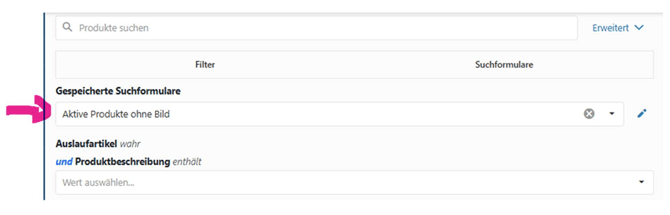
Werte prüfen oder anpassen
Die im Formular definierten Felder werden angezeigt. Sie können die Werte vor dem Ausführen anpassen.
Wichtig: Die Anpassung der Laufzeitwerte ändert nicht automatisch die Struktur des Suchformulars.
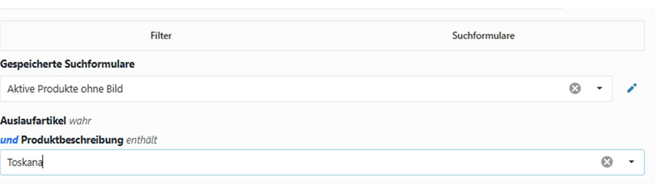
nextPIM filtert anschließend den Produktbaum oder die Produktliste.
Was Sie beim Anwenden beachten sollten:
- Die Suche startet sofort, sobald Sie ein Suchformular auswählen.
- Unter dem Dropdown „Gespeicherte Suchformulare“ werden die Bedingungen des Formulars angezeigt. Ändern Sie dort einen Wert, startet die Suche nach einer kurzen Verzögerung automatisch neu.
- Diese Änderungen gelten nur für die aktuelle Suche und werden nicht in das Suchformular gespeichert. Um ein Formular dauerhaft zu ändern, öffnen Sie es über das Stift-Symbol und klicken Sie auf „Speichern“.
- Die Suche wirkt nur im aktuell geöffneten Katalog.
- Um wieder alle Produkte zu sehen, leeren Sie die Auswahl über das X im Dropdown oder klappen Sie „Erweitert“ wieder zu.
- Ist ein Suchformular ausgegraut und trägt den Zusatz „(Suchindex wird aufgebaut)“, kann es noch nicht ausgewählt werden. Warten Sie, bis der Aufbau abgeschlossen ist.
Suchformulare im Export verwenden
Starten Sie den Export aus dem Katalog oder der Produktsuche.
Suchbereich im Export prüfen
Im Exportdialog gibt es im Bereich „Filter auswählen“ die Filter-Einstellungen
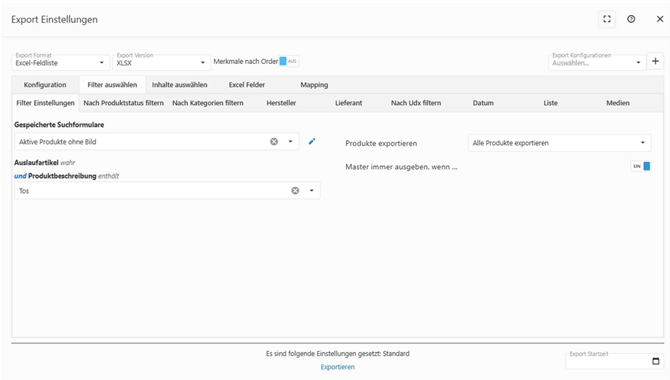
Dort sehen Sie:
-
das aktive Suchformular
-
die Suchkriterien
-
die gesetzten Werte
-
die UND/ODER-Logik
Suchformular auswählen oder ändern
Sie können:
-
das übergebene Suchformular verwenden
-
ein anderes Formular auswählen
-
die Suche leer lassen
-
den Export ohne Suchformular durchführen
Der Export berücksichtigt exakt die Suchkriterien, die im Exportdialog aktiv sind. Dadurch werden nur die passenden Produkte exportiert.
So finden Sie die Auswahl im Exportdialog: Wechseln Sie im Dialog „Export Einstellungen“ auf den Reiter „Filter auswählen“ und dort auf den Unterreiter „Filter Einstellungen“. Links finden Sie den Bereich „Gespeicherte Suchformulare“.
- Ist beim Öffnen des Exports im Katalog ein Suchformular aktiv, wird es automatisch übernommen – einschließlich der Werte, die Sie im Katalog angepasst haben.
- Ist kein Suchformular ausgewählt, wird ohne Suchformular exportiert.
- Suchformulare werden beim Template-Export und beim BMEcat-Export berücksichtigt.
- Bei den Schnittstellenformaten OSG, Shopware 5, Shopware 6 und Odoo gibt es den Reiter „Filter auswählen“ nicht. Dort kann kein Suchformular verwendet werden.
Felder aus dem Suchformular in die Excel-Feldliste übernehmen
Wenn Sie mit dem Export-Format „Excel-Feldliste“ exportieren, können Sie die Felder, nach denen Ihr Suchformular sucht, mit einem Klick als Excel-Felder auswählen. So enthält die Exportdatei genau die Spalten, die Sie für die Suche verwendet haben – zum Beispiel, um die gefundenen Produkte gezielt zu prüfen und zu überarbeiten.
Voraussetzung: Für Ihren Account ist das Add-on für Suchformulare aktiv, und im Exportdialog ist ein Suchformular aktiv. Das ist der Fall, wenn
- beim Öffnen des Exports in der Katalogansicht ein Suchformular aktiv war,
- Sie eine gespeicherte Export-Konfiguration verwenden, in der ein Suchformular hinterlegt ist, oder
- Sie im Reiter „Filter auswählen“ → „Filter Einstellungen“ unter „Gespeicherte Suchformulare“ ein Suchformular ausgewählt haben.
Im folgenden Beispiel sucht das Suchformular nach den Feldern „Auslaufartikel“ und „Produktbeschreibung“:
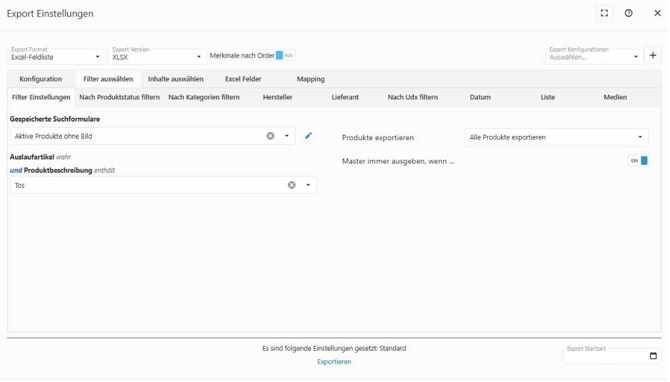
Abbildung: Aktives Suchformular im Reiter „Filter auswählen“ → „Filter Einstellungen“.
So gehen Sie vor:
- Wählen Sie im Dialog „Export Einstellungen“ unter „Export Format“ den Eintrag „Excel-Feldliste“.
- Wechseln Sie auf den Reiter „Excel Felder“.
- Klicken Sie oberhalb von „Alle auswählen“ auf den Button „Gewählte Attribute in die Excel-Felder übernehmen“.
- Prüfen Sie die Auswahl in der Liste und ergänzen Sie weitere Felder, die Sie in der Exportdatei benötigen – insbesondere die „Produktnummer“ (SUPPLIER_PID).
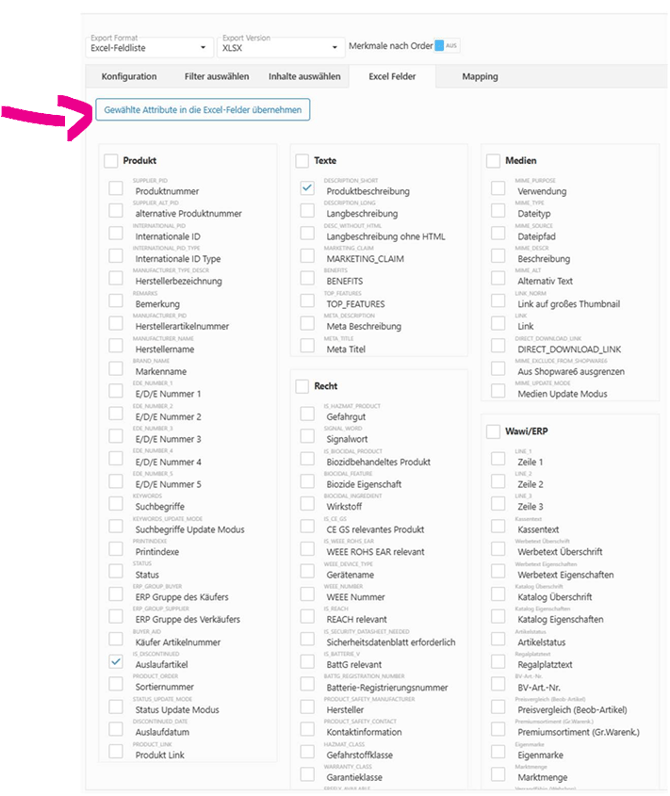
Abbildung: Button „Gewählte Attribute in die Excel-Felder übernehmen“ im Reiter „Excel Felder“. Nach dem Klick sind nur noch die Felder des Suchformulars ausgewählt – hier „Produktbeschreibung“ und „Auslaufartikel“.
Was der Button bewirkt:
- Die bisherige Auswahl wird ersetzt, nicht ergänzt. Ausgewählt sind danach genau die Excel-Felder, deren technischer Feldname einem Suchkriterium des Suchformulars entspricht. Alle anderen Felder werden abgewählt – auch die „Produktnummer“ (SUPPLIER_PID), sofern sie nicht im Suchformular vorkommt.
- Suchkriterien, für die es in der Excel-Feldliste kein passendes Feld gibt, werden nicht berücksichtigt.
- Enthält das Suchformular ein Kriterium auf einen Merkmalswert, wird in der Gruppe „Merkmale“ nur das allgemeine Feld „Wert“ (FVALUE) ausgewählt – nicht ein bestimmtes Merkmal. Welche Merkmale exportiert werden, legen Sie wie gewohnt im Reiter „Inhalte auswählen“ fest.
- Eine eigene Bestätigungsmeldung erscheint nicht. Sie erkennen das Ergebnis an den Häkchen in der Liste.
- Die Auswahl können Sie anschließend jederzeit manuell anpassen.
Hinweis: Der Button wird nur angezeigt, wenn im Exportdialog ein Suchformular aktiv ist. Ist bereits beim ersten Öffnen des Reiters „Excel Felder“ ein Suchformular aktiv, kann nextPIM die Feldauswahl auch ohne Klick auf den Button bereits entsprechend vorbelegen. Prüfen Sie deshalb die Auswahl immer vor dem Export.
Hinweise zur Performance
Nach dem Anlegen oder Ändern eines Suchformulars wird im Hintergrund ein Suchindex erstellt oder aktualisiert. Deshalb kann die erste Suche etwas länger dauern. Danach sind weitere Suchen in der Regel deutlich schneller.
Hinweise und Besonderheiten
- Für Suchformulare muss im Account das Addon „Searchform“ aktiv sein. Ohne dieses Addon werden der Reiter „Suchformulare“ in der erweiterten Suche und der Bereich „Gespeicherte Suchformulare“ im Export nicht angezeigt.
- Suchformulare haben keinen eigenen Menüpunkt. Sie werden in der erweiterten Produktsuche im Katalog, im Exportdialog und beim Kombinieren von Katalogen verwendet. Wie Sie Suchformulare beim Kombinieren von Katalogen nutzen, lesen Sie im Artikel „Kataloge kombinieren“.
- Die „Kondition“ („und“/„oder“) gilt immer für alle Zeilen des Formulars. Gemischte Verknüpfungen innerhalb eines Formulars sind nicht möglich.
- Jedes Speichern eines Suchformulars startet im Hintergrund den Aufbau des Suchindex. Bis dieser abgeschlossen ist, ist das Formular ausgegraut und mit „(Suchindex wird aufgebaut)“ gekennzeichnet.
Häufige Fehler und Lösungen
Fehler: Der Reiter „Suchformulare“ wird nicht angezeigt.
Mögliche Ursache:
- Das Addon „Searchform“ ist im Account nicht aktiv.
- „Erweitert“ ist nicht aufgeklappt.
Lösung: Klappen Sie „Erweitert“ in der Produktsuche auf. Wird der Reiter weiterhin nicht angezeigt, lassen Sie das Addon „Searchform“ durch einen Administrator aktivieren.
Fehler: Das Stift-Symbol „Suchformular editieren / anlegen“ fehlt.
Mögliche Ursache:
- Ihr Benutzer hat nicht die Rolle Manager oder Admin.
Lösung: Wenden Sie sich an einen Benutzer mit Manager- oder Admin-Rechten.
Fehler: Ein Suchformular kann nicht ausgewählt werden.
Mögliche Ursache:
- Der Suchindex wird nach dem Speichern noch aufgebaut („(Suchindex wird aufgebaut)“).
Lösung: Warten Sie, bis der Aufbau abgeschlossen ist, und wählen Sie das Formular dann erneut aus.
Fehler: Eine Suche mit „oder“ findet weniger Produkte als erwartet.
Mögliche Ursache:
- Das Formular enthält mehrere Bedingungen mit „enthält“. Diese werden immer gemeinsam ausgewertet, auch bei „oder“.
- „enthält“ sucht nach ganzen Wörtern, nicht nach Wortbestandteilen.
Lösung: Verwenden Sie für Alternativen z. B. „gleich“, „beginnt mit“ oder bei Merkmalen „einer von“, oder legen Sie getrennte Suchformulare an.
Fehler: Das Suchformular lässt sich nicht speichern.
Mögliche Ursache:
- In mindestens einer Zeile fehlt das Feld oder der Operator.
- Die Anzahl der Suchformulare für Ihre Lizenz ist erreicht.
Lösung: Korrigieren Sie die Zeilen, die im Hinweis „Suchformular enthält ungültige Einträge:“ genannt werden, oder löschen bzw. überarbeiten Sie nicht mehr benötigte Suchformulare.